Address
304 North Cardinal St.
Dorchester Center, MA 02124
Work Hours
Monday to Friday: 7AM - 7PM
Weekend: 10AM - 5PM
Address
304 North Cardinal St.
Dorchester Center, MA 02124
Work Hours
Monday to Friday: 7AM - 7PM
Weekend: 10AM - 5PM

 ByNaufal
Bayangkan situasi ini: Anda baru saja begadang menyelesaikan laporan penting, menyusun portofolio kerja, atau mengumpulkan foto-foto kenangan keluarga di dalam sebuah flashdisk atau harddisk eksternal. Dengan tenang, Anda mencolokkannya ke laptop untuk melakukan pengecekan final. Namun, alih-alih melihat jendela File Explorer terbuka, Anda justru disambut oleh bunyi “ting” yang familier, diikuti oleh pop-up notifikasi dingin di pojok kanan bawah layar: “USB Device Not Recognized.”
Seketika, jantung Anda terasa berhenti berdetak. Anda membuka menu This PC, tetapi drive tersebut sama sekali tidak muncul. Data-data berharga di dalamnya mendadak terkunci dan tidak bisa diakses. Kepanikan pun mulai melanda.
Bagi orang awam, mendapati perangkat penyimpanan tidak terbaca seolah menjadi vonis mati bagi data mereka. Namun, sebelum Anda panik lebih jauh, mari kita bedah bersama apa yang sebenarnya terjadi dan bagaimana langkah pertama yang benar untuk menyelamatkannya.
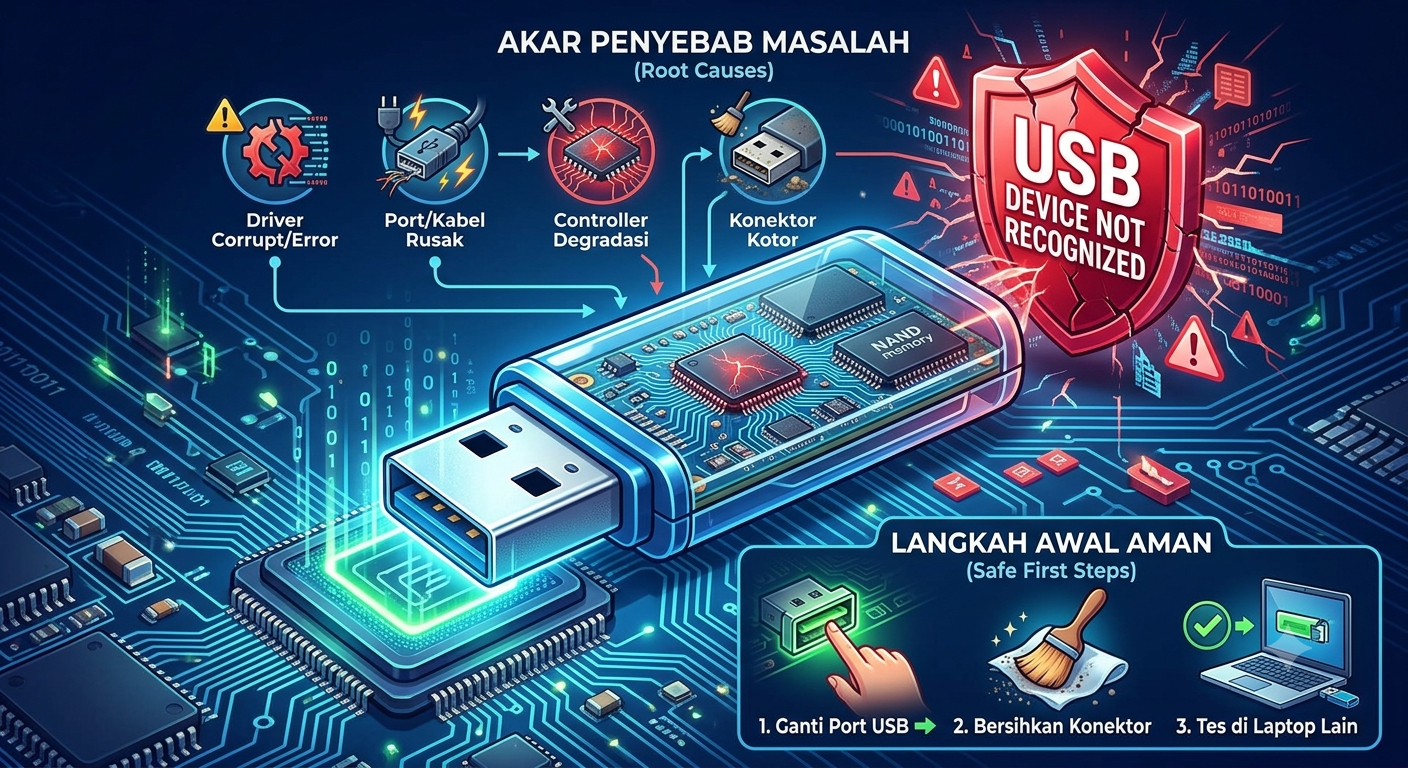
Secara sederhana, notifikasi “USB Device Not Recognized” berarti sistem operasi Windows gagal berkomunikasi dengan perangkat yang baru saja Anda hubungkan. Dalam dunia teknologi, proses awal saat perangkat eksternal dicolokkan ke komputer disebut dengan handshake protocol (protokol jabat tangan). Komputer berusaha mengenali “siapa” perangkat tersebut, apa jenisnya, dan bagaimana cara membaca datanya.
Ketika jabat tangan ini gagal, Windows menyerah dan memunculkan notifikasi tersebut. Ada beberapa faktor logis yang menyebabkan kegagalan ini:
Sebelum menyimpulkan bahwa perangkat Anda rusak total, ada beberapa langkah pengecekan awal yang aman dan bisa Anda lakukan sendiri di rumah tanpa risiko merusak data:
Saat panik, manusia cenderung melakukan tindakan nekat yang sering kali justru memperparah keadaan. Jika data di dalam perangkat tersebut sangat penting, harap catat baik-baik Aturan Emas berikut ini:
🚫 JANGAN membongkar paksa casing pelindung drive sendiri. Membuka komponen internal tanpa ruangan steril (Cleanroom) akan membuat debu mikro menempel pada piringan atau chip, yang bisa merusak data secara permanen.
🚫 JANGAN menyemprotkan cairan pembersih basah langsung ke sirkuit. Cairan yang tidak cepat kering justru akan memicu korsleting (short circuit) saat perangkat dialiri listrik.
🚫 JANGAN menggunakan software recovery pihak ketiga secara agresif. Jika drive Anda sendiri belum stabil atau belum terdeteksi secara konstan oleh sistem (kadang muncul, kadang hilang), memaksa menjalankan software recovery akan menyiksa komponen hardware yang sedang sekarat hingga benar-benar mati total.
Jika Anda sudah mencoba memindahkannya ke berbagai komputer namun notifikasi “USB Device Not Recognized” tetap muncul, itu adalah sinyal kuat bahwa kerusakan telah terjadi pada level perangkat keras (hardware) atau sistem kemudi internal (firmware).
Dalam kondisi seperti ini, menyelamatkan data bukan lagi soal mengotak-atik software, melainkan membutuhkan penanganan mekanis yang presisi. Langkah paling bijak dan aman yang bisa Anda lakukan adalah segera membawanya ke Recovery Data Indonesia (RDI).
Recovery Data Indonesia (RDI) adalah laboratorium pemulihan data profesional yang memiliki fasilitas lengkap dan teknisi berpengalaman. RDI dilengkapi dengan alat diagnosis khusus kelas dunia yang mampu membaca data langsung dari chip memory (metode chip-off) atau mem-bypass komponen controller USB yang rusak. Dengan penanganan di laboratorium khusus, file-file penting Anda yang terkunci di dalam perangkat yang tidak dikenali tersebut dapat diekstrak kembali dengan tingkat keberhasilan yang tinggi dan aman. Jangan biarkan kepanikan membuat Anda kehilangan data selamanya; serahkan penanganan device Anda kepada ahlinya di RDI.