Address
304 North Cardinal St.
Dorchester Center, MA 02124
Work Hours
Monday to Friday: 7AM - 7PM
Weekend: 10AM - 5PM
Address
304 North Cardinal St.
Dorchester Center, MA 02124
Work Hours
Monday to Friday: 7AM - 7PM
Weekend: 10AM - 5PM

 ByNaufal
Bayangkan Anda sedang ingin menginstal game baru atau menyimpan dokumen penting. Tiba-tiba, Windows memberikan notifikasi warna merah menyala pada drive Anda: Storage hampir penuh.
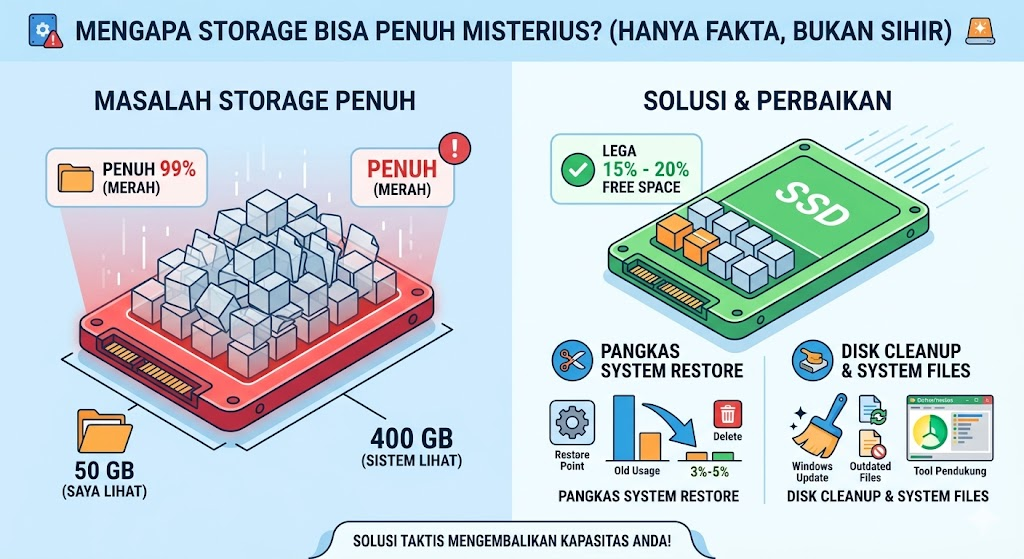
Penasaran, Anda masuk ke dalam Drive tersebut, memblok semua folder (Ctrl + A), klik kanan, dan melihat ukurannya (Properties). Hasilnya? Total file hanya 50 GB. Namun, saat melihat kapasitas Drive dari luar, sistem bersikeras bahwa 400 GB ruang telah terpakai.
Seketika Anda bingung. Ke mana perginya sisa ratusan Gigabyte data Anda? Apakah ada file hantu (Ghost Files)? Jangan buru-buru menuduh SSD Anda rusak atau terkena virus ganas. Ini adalah masalah klasik di dunia manajemen penyimpanan yang jarang disadari. Mari kita bedah ke mana hilangnya kapasitas storage Anda dan cara merebutnya kembali!
Ada tiga dalang utama di balik hilangnya kapasitas penyimpanan secara misterius ini. Semuanya adalah fitur otomatis Windows yang bekerja “di balik layar”:
Windows memiliki fitur penyelamat bernama System Restore. Setiap kali Anda menginstal aplikasi atau melakukan update Windows, sistem akan mengambil “foto” (snapshot) kondisi laptop Anda. Masalahnya, jika tidak dibatasi, foto-foto bayangan ini akan terus menumpuk dan memakan puluhan hingga ratusan Gigabyte ruang SSD Anda tanpa memunculkan wujudnya di File Explorer biasa.
Saat Anda menutup laptop tanpa mematikannya (Sleep/Hibernate), Windows akan menyalin seluruh isi RAM Anda ke dalam SSD agar laptop bisa menyala kembali dalam hitungan detik. File ini bernama hiberfil.sys. Jika RAM laptop Anda berukuran besar (misal 16 GB atau 32 GB), maka file tersembunyi ini akan memakan ruang SSD dengan ukuran yang sama persis secara permanen.
Setiap kali selesai melakukan update sistem, Windows kerap meninggalkan file sampah log dan instalasi lama di folder WinSxS atau SoftwareDistribution. Kadang prosesnya glitch, membuat file ini mengunci kapasitas storage Anda tanpa bisa dihapus dengan tombol Delete biasa.
Untuk memunculkan dan menghapus “file hantu” ini, Anda tidak bisa sekadar mengandalkan fitur Delete atau Recycle Bin. Ikuti panduan berikut:
Seringkali, cara inilah yang langsung mengembalikan ratusan GB yang hilang.
[Image: Windows System Restore disk space usage configuration panel]
Fitur Disk Cleanup biasa tidak akan menyentuh file sistem. Kita harus masuk ke mode Advanced:
Jika setelah melakukan dua cara di atas storage Anda masih misterius, Anda butuh bantuan “kaca pembesar” digital. Jangan menerka-nerka folder mana yang bengkak.
Gunakan aplikasi gratis bernama WizTree atau TreeSize Free. Aplikasi ini akan memetakan seluruh isi SSD Anda dalam bentuk visual kotak-kotak (blok warna). Semakin besar kotak tersebut, artinya folder itulah yang memakan kapasitas paling banyak. Dari sini, Anda bisa langsung melacak letak file raksasa tersembunyi yang menduduki SSD Anda.
Kapasitas penyimpanan yang hilang misterius bukanlah tanda bahwa Anda harus membeli Hard Disk atau SSD baru. Sebagian besar kasus ini hanyalah masalah “sistem yang terlalu rajin” menimbun file cadangan masa lalu. Dengan membatasi kuota System Restore dan rutin membersihkan file sistem, Anda bisa menjaga performa ruang penyimpanan tetap lega dan optimal.
Hubungi kami:
🏢 Recovery Data Indonesia
📞 0852-1234-6602