Address
304 North Cardinal St.
Dorchester Center, MA 02124
Work Hours
Monday to Friday: 7AM - 7PM
Weekend: 10AM - 5PM
Address
304 North Cardinal St.
Dorchester Center, MA 02124
Work Hours
Monday to Friday: 7AM - 7PM
Weekend: 10AM - 5PM

 ByNaufal
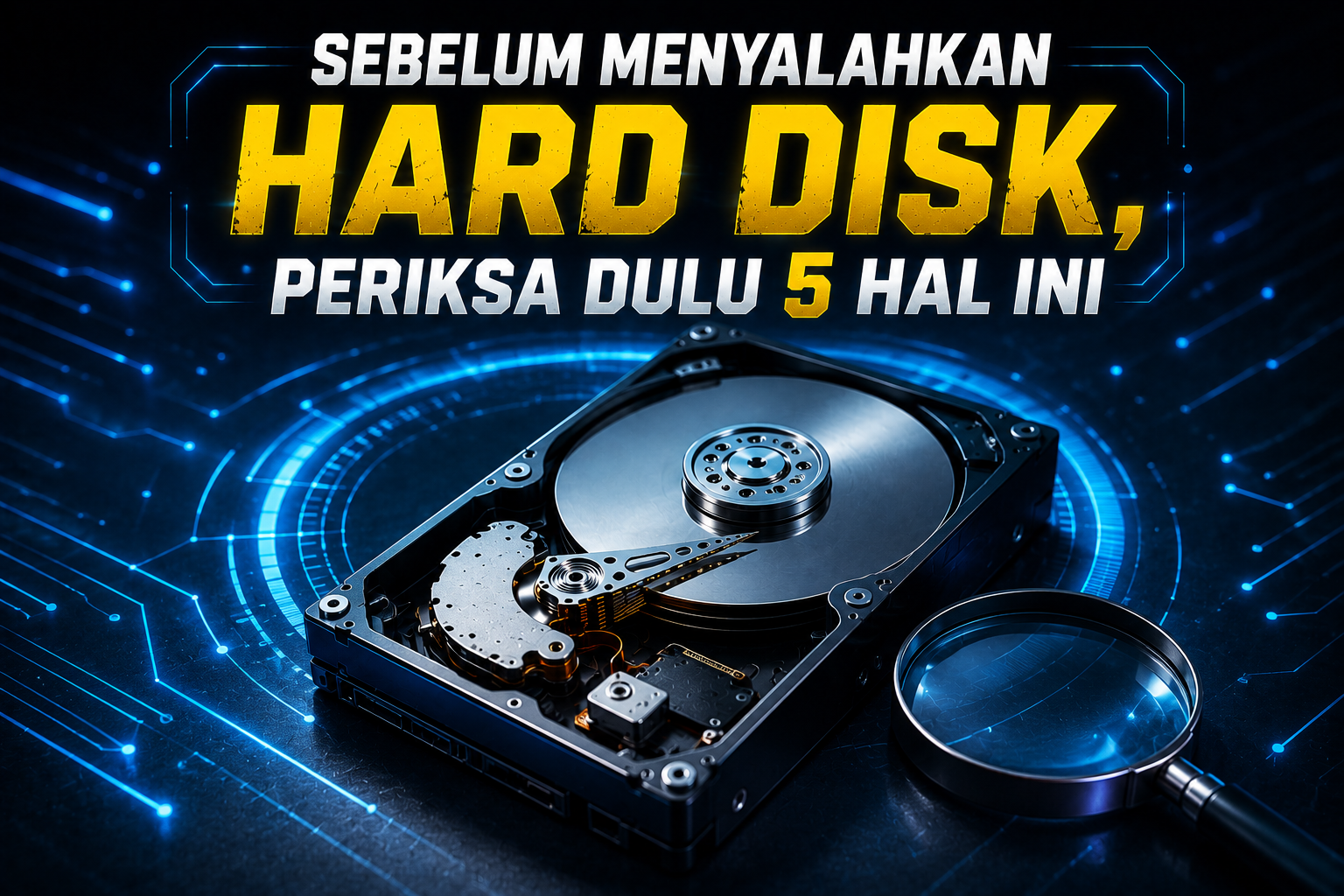
Komputer tiba-tiba terasa lambat, file sulit dibuka, atau hard disk eksternal tidak muncul di File Explorer. Reaksi pertama banyak pengguna adalah langsung menyimpulkan bahwa hard disk telah rusak. Padahal, tidak semua masalah yang berkaitan dengan penyimpanan data berasal dari hard disk itu sendiri. Dalam beberapa kasus, penyebabnya justru berada pada kabel, sistem operasi, hingga pengaturan perangkat. Sebelum memutuskan bahwa hard disk mengalami kerusakan, ada baiknya melakukan beberapa pemeriksaan sederhana terlebih dahulu.
Kesimpulan yang terlalu cepat sering membuat pengguna melakukan tindakan yang tidak perlu, seperti membeli hard disk baru, memformat drive, atau menjalankan berbagai software recovery. Dengan memeriksa beberapa hal dasar terlebih dahulu, Anda bisa mengetahui apakah masalah benar-benar berasal dari media penyimpanan atau justru dari faktor lain yang lebih mudah diatasi.
Untuk hard disk eksternal, kabel USB menjadi salah satu penyebab masalah yang paling sering terjadi.
Kabel yang mulai aus, longgar, atau rusak dapat menyebabkan:
Selain kabel, port USB yang bermasalah juga dapat menimbulkan gejala serupa.
Cobalah menggunakan kabel lain atau pindahkan hard disk ke port USB yang berbeda sebelum menyimpulkan bahwa hard disk telah rusak.
Jika hard disk tidak terbaca pada satu komputer, belum tentu penyebabnya adalah media penyimpanannya.
Ada kemungkinan masalah berasal dari:
Menghubungkan hard disk ke komputer lain dapat membantu mengetahui apakah masalah tetap muncul atau hanya terjadi pada satu perangkat.
Jika hard disk dapat diakses dengan normal di komputer lain, kemungkinan penyebabnya bukan kerusakan fisik pada hard disk.
Kadang hard disk sebenarnya masih terdeteksi oleh sistem, tetapi tidak muncul di File Explorer.
Hal ini bisa terjadi karena:
Dengan memeriksa Disk Management, Anda dapat mengetahui apakah hard disk masih dikenali oleh Windows dan bagaimana statusnya.
Namun, jika drive muncul sebagai RAW atau meminta format, sebaiknya jangan terburu-buru memformatnya, terutama jika masih terdapat data penting di dalamnya.
Untuk hard disk mekanis (HDD), suara dapat memberikan petunjuk mengenai kondisinya.
Beberapa bunyi yang perlu diwaspadai antara lain:
Jika hard disk mengeluarkan bunyi seperti ini, hindari terus memaksanya bekerja. Setiap proses pembacaan tambahan dapat memperburuk kondisi komponen internal dan mengurangi peluang penyelamatan data.
Perlu diingat, langkah ini hanya berlaku untuk HDD. SSD, flashdisk, dan SD Card tidak memiliki komponen mekanis sehingga tidak menghasilkan bunyi seperti hard disk.
Sering kali penyebab gangguan dapat diketahui dari kejadian sebelumnya.
Cobalah mengingat beberapa hal berikut:
Kronologi sederhana seperti ini dapat membantu membedakan apakah masalah kemungkinan bersifat logis atau fisik.
Salah satu kesalahan yang paling sering dilakukan adalah memformat hard disk segera setelah muncul pesan:
“You need to format the disk before you can use it.”
Bagi Windows, pesan tersebut hanya berarti sistem tidak dapat membaca struktur data pada drive.
Pesan ini bukan berarti seluruh data sudah hilang.
Jika masih ada data penting, sebaiknya hentikan penggunaan terlebih dahulu hingga penyebabnya diketahui.
Segera lakukan tindakan lebih lanjut apabila muncul gejala berikut:
Gejala-gejala tersebut lebih mengarah pada adanya masalah pada media penyimpanan yang memerlukan penanganan lebih hati-hati.
Melakukan pemeriksaan dasar bukan hanya membantu menemukan penyebab masalah, tetapi juga mencegah tindakan yang tidak perlu.
Sering kali masalah dapat diselesaikan hanya dengan mengganti kabel, menggunakan port USB lain, atau memperbaiki konfigurasi sistem.
Sebaliknya, jika memang ditemukan indikasi kerusakan pada media penyimpanan, Anda dapat segera memprioritaskan penyelamatan data sebelum kondisinya memburuk.
Tidak semua masalah penyimpanan data berarti hard disk telah rusak. Kabel yang bermasalah, port USB yang tidak stabil, driver, konfigurasi sistem, atau gangguan pada file system dapat menimbulkan gejala yang mirip dengan kerusakan hard disk.
Karena itu, sebelum menyalahkan hard disk, lakukan lima pemeriksaan sederhana terlebih dahulu. Langkah ini membantu Anda memahami sumber masalah dengan lebih tepat sekaligus menghindari tindakan yang berisiko, seperti memformat drive atau terus memaksakan penggunaan media penyimpanan yang sebenarnya sudah mulai bermasalah.