Address
304 North Cardinal St.
Dorchester Center, MA 02124
Work Hours
Monday to Friday: 7AM - 7PM
Weekend: 10AM - 5PM
Address
304 North Cardinal St.
Dorchester Center, MA 02124
Work Hours
Monday to Friday: 7AM - 7PM
Weekend: 10AM - 5PM

 ByNaufal
Bagi pengguna Windows, fitur Disk Management adalah alat yang sangat berguna untuk mengatur ruang penyimpanan, seperti membagi partisi baru atau membersihkan sisa ruang yang tidak terpakai. Namun, alat ini bak pisau bermata dua jika tidak digunakan dengan sangat hati-hati.
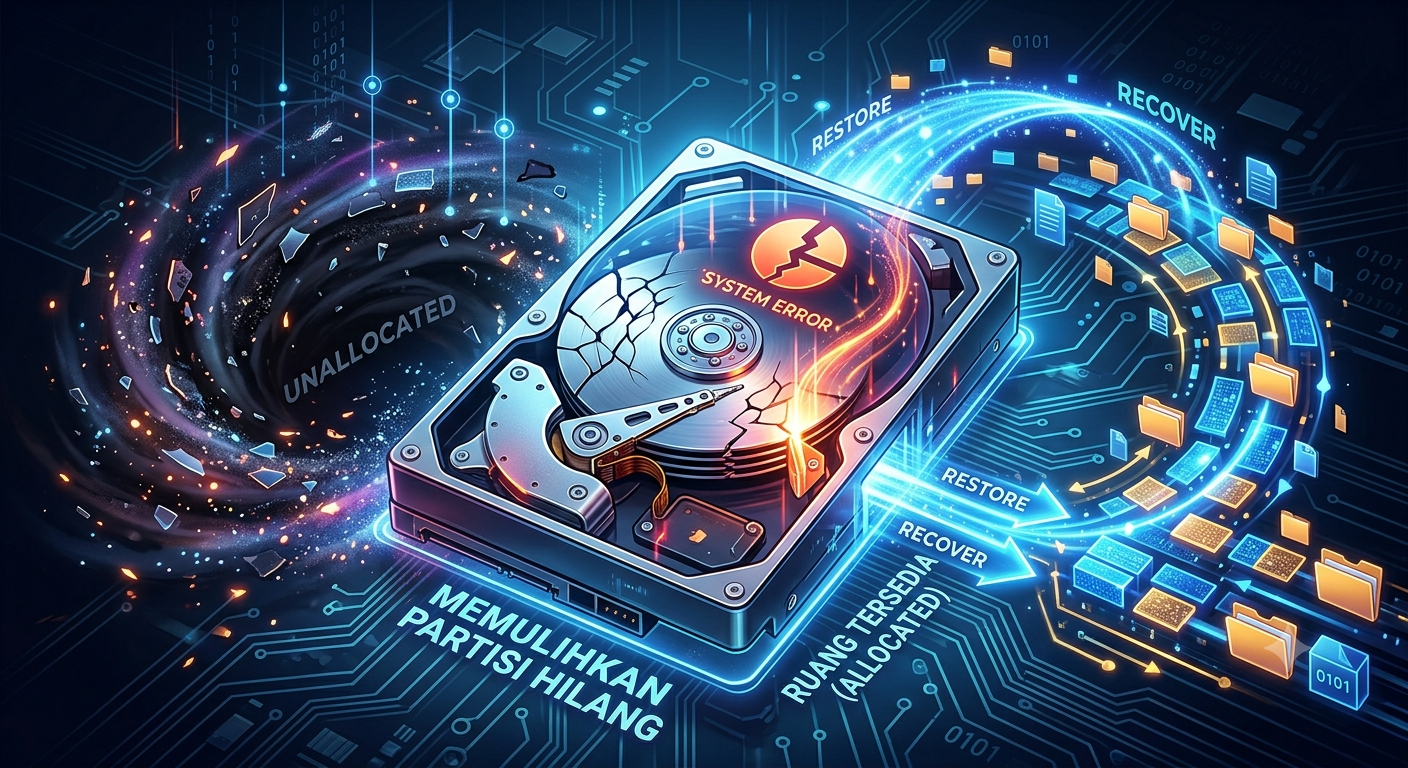
Bayangkan situasi menegangkan ini: Anda sedang berniat merapikan penyimpanan komputer. Namun, sesaat setelah Anda melakukan klik tertentu atau ketika sistem mendadak freeze, salah satu drive tempat Anda menyimpan semua data penting (seperti Drive D atau Drive E) mendadak hilang tanpa jejak dari File Explorer. Ketika Anda memeriksa kembali ke dalam Disk Management, Anda disambut oleh pemandangan yang membuat jantung copot—kotak partisi yang tadinya berwarna biru cerah kini berubah menjadi hitam kelam dengan label maut: “Unallocated Space”.
Seketika itu juga, ratusan gigabyte dokumen pekerjaan, foto keluarga, dan file penting Anda seolah-olah menguap ke udara. Namun sebelum Anda panik lebih jauh, mari kita tarik napas dalam-dalam. Kondisi ini sebetulnya tidak seburuk yang Anda bayangkan.
Untuk menenangkan pikiran Anda, mari kita pahami apa yang sebenarnya terjadi di dalam harddisk atau SSD Anda. Di dalam setiap media penyimpanan, terdapat sebuah komponen digital yang disebut Tabel Partisi (Partition Table), contohnya seperti format MBR (Master Boot Record) atau GPT (GUID Partition Table).
Tabel partisi ini berfungsi sebagai “peta resmi” bagi sistem operasi. Peta inilah yang memberi tahu Windows di mana Drive C dimulai, di mana Drive D berakhir, dan sistem berkas apa yang digunakan.
Ketika status drive Anda berubah menjadi Unallocated Space, artinya peta atau tabel partisi tersebut telah terhapus, rusak, atau korup, bisa karena salah klik, malfungsi software, atau gangguan daya saat proses pembagian ruang. Kabar baik yang wajib Anda ketahui adalah: hilangnya tabel partisi tidak serta-merta menghapus data biner di dalamnya. Seluruh file Anda sebenarnya masih mengendap dengan utuh di dalam sektor memori komputer. Hanya saja, Windows kini kehilangan peta untuk mengenali dan menampilkannya kembali di File Explorer Anda.
Ketika menghadapi area hitam Unallocated di Disk Management, hal terbaik yang bisa Anda lakukan pertama kali adalah tidak melakukan tindakan gegabah.
Satu-satunya pemeriksaan awal yang aman adalah memastikan bahwa Anda tidak mencoba-coba mengklik kanan area hitam tersebut, lalu memilih opsi “New Simple Volume”. Mengapa? Karena memilih opsi tersebut berarti Anda memerintahkan Windows untuk membuat partisi baru yang kosong di atas ruang yang hilang. Hal ini justru akan mempersulit proses pengembalian data asli Anda yang sedang berstatus “tanpa peta” tersebut.
Dalam dunia penyelamatan data (data recovery), struktur partisi yang rusak sangat sensitif terhadap perubahan sekecil apa pun. Jika Anda ingin data di dalam partisi yang hilang tersebut kembali dengan selamat, patuhi Aturan Emas berikut ini:
Peringatan Vital: JANGAN PERNAH membuat partisi baru, jangan melakukan format ulang (formatting), dan jangan sekali-kali menginstal software partition manager pihak ketiga di drive yang sama jika Anda tidak memahami cara kerjanya secara mendalam.
Mencoba memperbaiki sendiri tabel partisi dengan software bajakan atau tutorial acak dari internet sangat berisiko memicu proses inisialisasi ulang (wiping atau zero-fill) pada sektor data asli. Jika sektor memori tersebut sampai tertulis ulang oleh struktur partisi yang baru, maka data lama yang ada di dalamnya akan tertimpa (overwritten) dan rusak secara permanen.
Merekonstruksi peta partisi yang hilang membutuhkan ketelitian tingkat tinggi dan pemahaman mendalam tentang struktur sektor mentah (raw sector layout). Salah melangkah sedikit saja, ruang Unallocated tersebut bisa benar-benar bersih dari data.
Daripada Anda berspekulasi dan mempertaruhkan nasib dokumen-dokumen berharga Anda, solusi paling bijak adalah menyerahkan penanganannya kepada profesional. Anda bisa membawa media penyimpanan Anda ke Recovery Data Indonesia (RDI).
Tim teknisi ahli di Recovery Data Indonesia (RDI) dibekali dengan alat forensik khusus dan lingkungan laboratorium yang terstandarisasi. Alih-alih melakukan perbaikan langsung yang berisiko pada drive Anda, tim RDI akan membaca struktur sektor mentah secara aman untuk merekonstruksi kembali tabel partisi yang hilang. Dengan penanganan yang tepat, seluruh volume data Anda pada Drive D atau E yang sempat hilang dapat dievakuasi dan dipulihkan kembali ke kondisi semula tanpa merusak isinya.