Address
304 North Cardinal St.
Dorchester Center, MA 02124
Work Hours
Monday to Friday: 7AM - 7PM
Weekend: 10AM - 5PM
Address
304 North Cardinal St.
Dorchester Center, MA 02124
Work Hours
Monday to Friday: 7AM - 7PM
Weekend: 10AM - 5PM

 ByNaufal
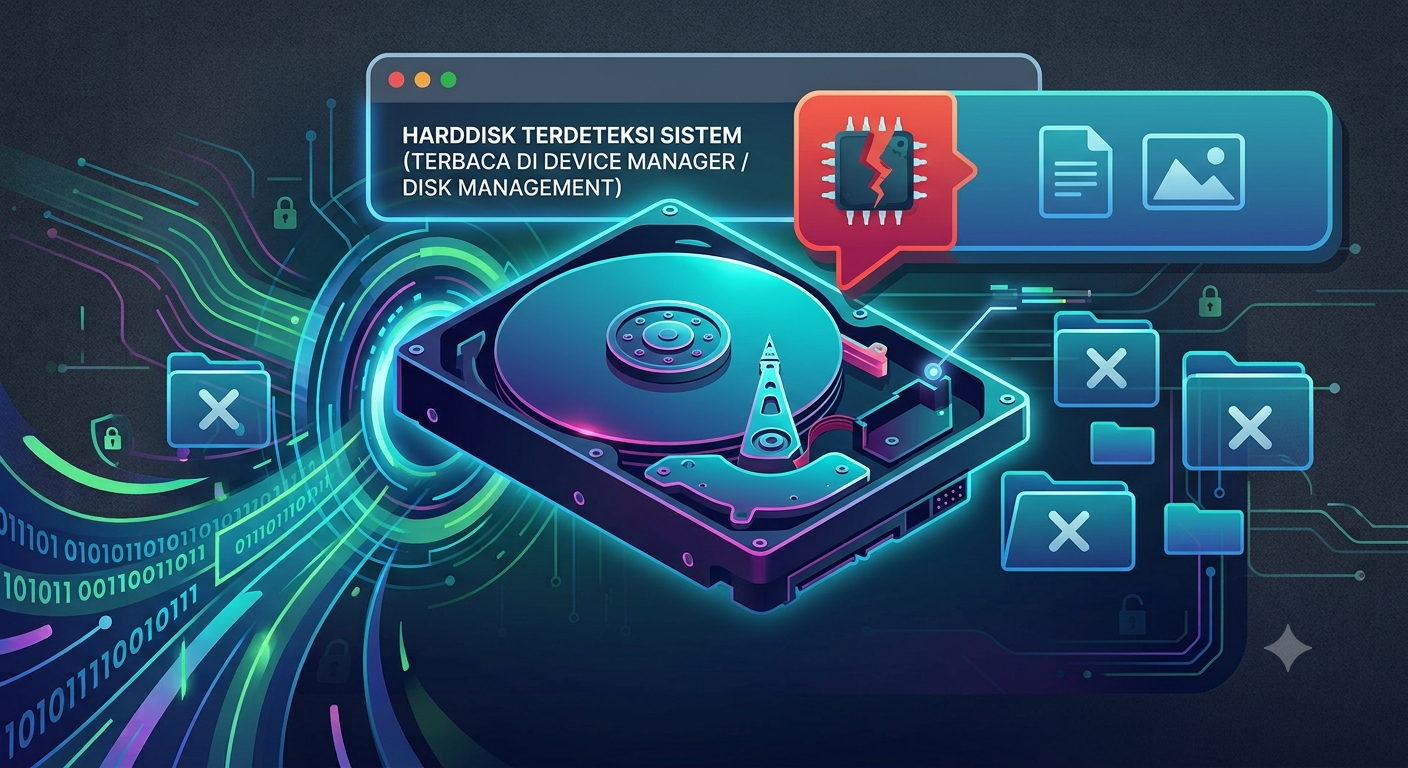
Bayangkan situasi ini: Anda baru saja pulang dari sesi foto yang melelahkan atau selesai menyelesaikan revisi dokumen penting kantor. Anda mencolokkan harddisk eksternal ke laptop untuk memindahkan file tersebut. Di sudut kanan bawah layar, ikon koneksi USB berbunyi ting tanda perangkat terhubung. Lampu indikator di bodi harddisk berkedip normal, dan saat Anda dekatkan ke telinga, suara piringan di dalamnya berputar mulus tanpa ada ketukan aneh.
Namun, kepanikan mendadak menyerang saat Anda membuka File Explorer. Drive harddisk Anda tidak memiliki huruf (drive letter), atau bahkan jika ikonnya muncul, ketika diklik, folder di dalamnya kosong melompong. Data penting Anda seolah-olah menguap begitu saja. Mengapa harddisk yang tampak “sehat walafiat” secara fisik ini mendadak menyembunyikan seluruh data Anda?
Banyak orang awam mengira bahwa harddisk hanyalah sebuah perangkat mekanis pasif. Kenyataannya, harddisk modern adalah sebuah komputer mini. Di dalam papan sirkuitnya, terdapat sistem operasi internal berskala kecil yang disebut Firmware. Jika Windows adalah otak dari laptop Anda, maka firmware adalah otak internal yang mengatur bagaimana harddisk bekerja.
Firmware bertindak sebagai penerjemah. Ia bertugas memberi tahu komponen mekanis cara membaca piringan data, mengelola sektor penyimpanan, dan berkomunikasi dengan sistem operasi komputer Anda.
Ketika harddisk eksternal Anda terdeteksi oleh sistem tetapi gagal menampilkan folder, kemungkinan besar firmware tersebut telah mengalami kerusakan atau korup (firmware corruption). Masalah ini biasanya dipicu oleh pemutusan daya secara mendadak (asal cabut kabel USB), ketidakstabilan arus listrik laptop, atau faktor usia komponen. Akibatnya, harddisk mengalami semacam ‘amnesia’. Ia tahu cara menyalakan lampu indikator dan memutar motor piringan, tetapi ia lupa kode komandonya, sehingga gagal melaporkan struktur data dan folder Anda kepada sistem operasi Windows.
Saat menghadapi situasi ini, hal pertama yang harus Anda lakukan adalah tetap tenang dan jangan panik. Ada satu cara pengecekan mandiri yang aman untuk memastikan status kerusakan drive Anda:
JANGAN PERNAH mencoba mengunduh software firmware updater bajakan atau gratisan dari internet untuk memperbaiki harddisk tersebut sendiri. Banyak tutorial keliru di internet yang menyarankan flash firmware secara mandiri. Perlu Anda ketahui, salah menginstal versi kode firmware—meskipun jenis harddisknya sama—bisa mengunci enkripsi harddisk secara permanen. Jika ini terjadi, data di dalamnya akan rusak total dan mustahil untuk diselamatkan oleh teknologi apa pun.
Kerusakan pada firmware bukanlah masalah perangkat lunak biasa yang bisa diselesaikan dengan aplikasi data recovery standar yang ada di internet. Aplikasi pemulihan data rumahan hanya bekerja jika harddisk berada dalam kondisi komunikasi yang normal. Jika “otak internal” harddisknya saja sudah malfungsi, software tersebut tidak akan mampu menembus lapisan data.
Penanganan korup firmware membutuhkan intervensi berbasis hardware khusus yang hanya dimiliki oleh laboratorium pemulihan data profesional.
Jika data di dalam harddisk tersebut sangat berharga bagi masa depan studi atau pekerjaan Anda, segera konsultasikan perangkat Anda ke Recovery Data Indonesia (RDI). Tim laboratorium RDI dilengkapi dengan perangkat standardisasi internasional seperti PC3000. Alat khusus ini mampu mengakses area terisolasi pada harddisk yang disebut Service Area (zona layanan) secara langsung. Melalui jalur ini, teknisi ahli RDI dapat memperbaiki, menyusun ulang, dan memulihkan kode firmware yang korup dengan presisi tinggi, tanpa mengambil risiko merusak atau menghapus file penting yang ada di dalam piringan magnetik harddisk Anda. Jangan biarkan tindakan spekulatif menghancurkan data Anda selamanya; serahkan pada ahlinya.