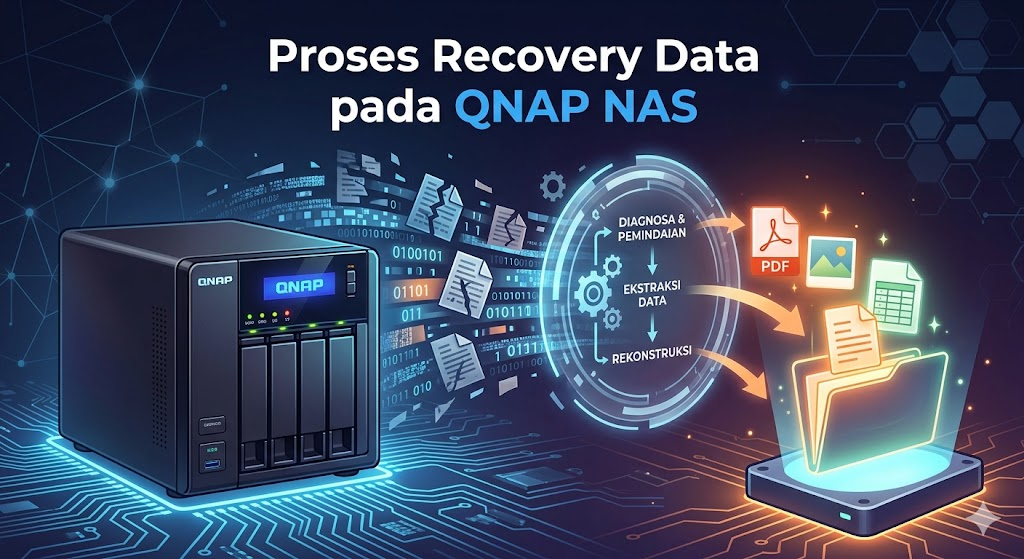
QNAP NAS menyediakan penyimpanan data terpusat dengan berbagai fitur keamanan, namun tetap dapat mengalami kehilangan data akibat:
- penghapusan file,
- kerusakan RAID,
- crash sistem,
- kegagalan disk,
- kerusakan metadata,
- atau kesalahan pengguna.
Dokumen ini menjelaskan tahapan recovery data dari berbagai jenis volume QNAP menggunakan UFS Explorer.
1. Cek Network Recycle Bin Terlebih Dahulu
Sebelum melakukan recovery:
- periksa apakah fitur Network Recycle Bin aktif.
- File yang terhapus mungkin masih berada di folder:
Cara mengecek:
- Control Panel
- Network & File Services
- Network Recycle Bin
Pastikan:
- opsi Enable Network Recycle Bin aktif,
- dan folder share terkait juga mengaktifkannya.
Jika file masih ada di sana, recovery software tidak diperlukan.
2. Persiapan Recovery
Peralatan yang dibutuhkan
Host PC
Disarankan menggunakan Windows karena:
- Windows tidak menulis otomatis ke file system Linux seperti Ext atau ZFS,
- sehingga lebih aman untuk recovery.
Koneksi drive
Drive NAS harus dihubungkan ke PC:
- via SATA motherboard,
- PCIe expansion card,
- atau USB to SATA adapter.
Disarankan:
- gunakan USB 3.0 atau lebih tinggi,
- hindari USB 2.0 untuk disk besar.
Storage tujuan
Sediakan media penyimpanan tambahan untuk hasil recovery.
Jangan menyimpan hasil recovery ke drive NAS sumber.
Penanganan hard disk
Hindari:
- benturan,
- panas berlebih,
- listrik statis (ESD).
Disarankan:
- gunakan anti-static wrist strap,
- dan permukaan kerja yang aman.
3. Melepas Drive dari QNAP
- Matikan NAS dengan shutdown normal.
- Tunggu LED mati.
- Lepaskan drive satu per satu.
- Catat urutan drive pada bay.
Urutan disk penting untuk rekonstruksi RAID.
4. Rekonstruksi RAID
Setelah drive terhubung:
- UFS Explorer akan mencoba merakit RAID otomatis.
Biasanya:
- RAID terbesar adalah volume data utama pengguna.
Jika metadata RAID rusak:
- RAID harus dirakit manual menggunakan RAID Builder.
5. Recovery dari Static dan Thick Volume
Pada volume biasa:
- buka partisi Ext terbesar,
- cari folder data pengguna,
- lakukan scan untuk mencari file terhapus.
Setelah scan:
- file yang terhapus biasanya muncul kembali di lokasi aslinya.
6. Recovery dari Thin Volume
Thin volume menggunakan:
Data tidak dapat dibaca langsung karena:
- blok hanya berupa referensi ke storage pool.
Diperlukan:
- partisi LVM-meta
- untuk menerjemahkan alamat data.
Langkah:
- buka LVM-meta,
- pilih:
- Open thin-provisioned LVM volume
Setelah metadata diterapkan:
- volume virtual baru muncul,
- dan data bisa diakses atau dipindai.
Jika ada beberapa thin volume:
- pilih volume yang sesuai.
7. Recovery dari Volume Enkripsi
QNAP dapat menggunakan:
Setelah thin volume dibuka:
- volume terenkripsi muncul dengan ikon gembok.
Untuk membuka:
- pilih:
- Decrypt encrypted storage
- gunakan:
- masukkan password,
- aktifkan:
Jika password benar:
- volume dapat diakses,
- lalu dilakukan scan untuk recovery file.
8. Penyimpanan Hasil Recovery
Setelah file ditemukan:
- pilih file/folder yang diperlukan,
- simpan ke storage lain,
- jangan ke disk NAS sumber.
Hal Penting
- Metadata RAID sangat penting.
- Thin volume membutuhkan metadata LVM.
- Volume terenkripsi membutuhkan password yang benar.
- Recovery lebih berhasil jika:
- tidak ada overwrite data,
- RAID masih bisa direkonstruksi,
- metadata belum rusak parah.
Kesimpulan
Recovery data pada QNAP NAS bergantung pada:
- jenis volume,
- kondisi RAID,
- metadata,
- dan status enkripsi.
Secara umum:
- Static/Thick volume lebih mudah direcover,
- Thin volume membutuhkan interpretasi metadata LVM,
- Volume terenkripsi membutuhkan password dan transformasi khusus QNAP.
UFS Explorer mampu:
- merekonstruksi RAID,
- membaca volume QNAP,
- membuka thin volume,
- mendekripsi LUKS,
- dan memulihkan file yang hilang selama metadata penting masih tersedia dan belum rusak berat.

 ByHilman