Address
304 North Cardinal St.
Dorchester Center, MA 02124
Work Hours
Monday to Friday: 7AM - 7PM
Weekend: 10AM - 5PM
Address
304 North Cardinal St.
Dorchester Center, MA 02124
Work Hours
Monday to Friday: 7AM - 7PM
Weekend: 10AM - 5PM

 ByNaufal
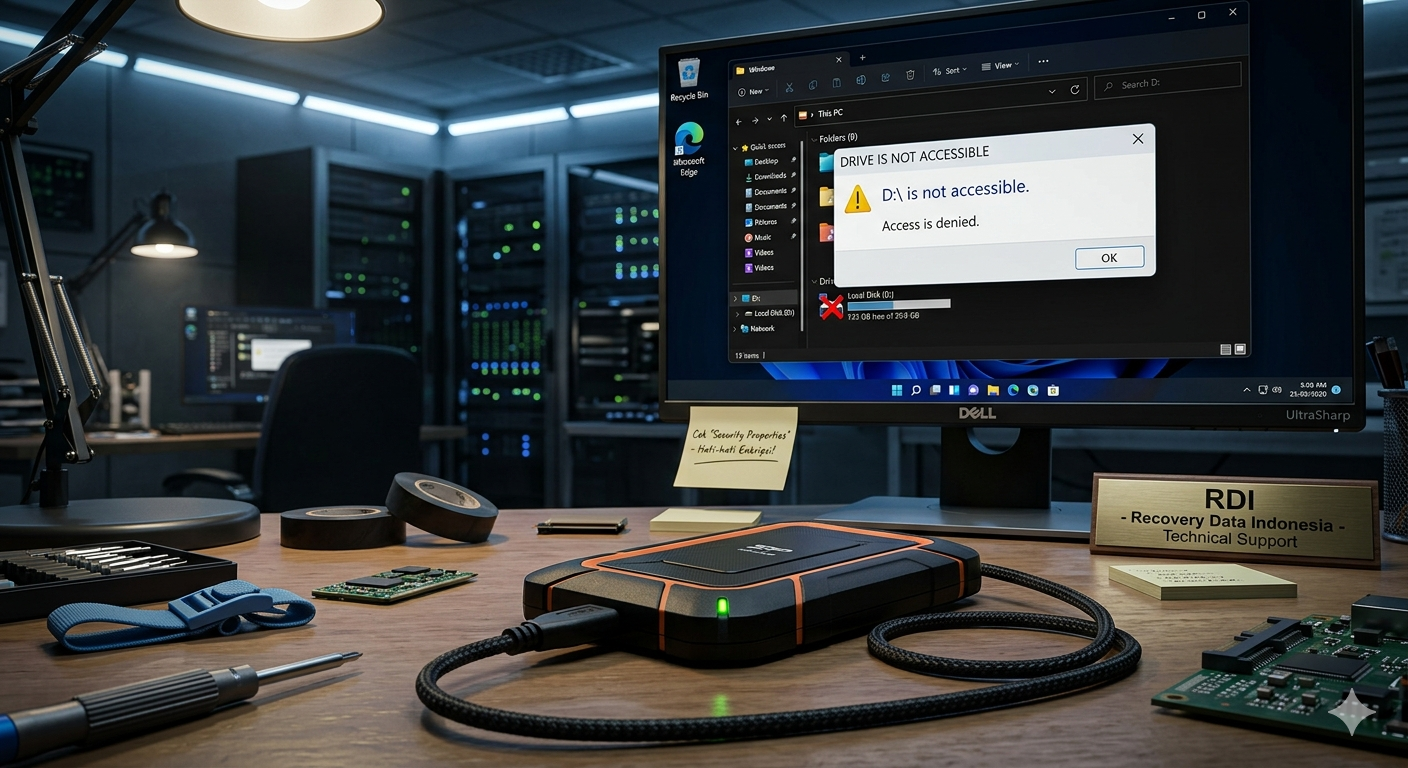
Bayangkan skenario berikut: Anda baru saja menghubungkan harddisk eksternal yang berisi data krusial ke port USB komputer. Drive tersebut terdeteksi dengan normal di dalam daftar File Explorer, lengkap dengan drive letter yang sesuai (misalnya Drive D: atau E:). Namun, begitu Anda mengekliknya dengan harapan bisa mengakses data di dalamnya, sistem justru menolak Anda secara mentah-mentah. Sebuah jendela pop-up peringatan muncul dengan pesan yang membuat panik: “Location is not available. Drive is not accessible. Access is denied.”
Bagi sebagian besar pengguna, kepanikan spontan ini sering kali berujung pada tindakan impulsif yang berbahaya, seperti mencabut-colok kabel USB berulang kali atau menyetujui opsi format. Namun, dalam protokol technical support, situasi ini harus dihadapi dengan kepala dingin layaknya penanganan medis darurat. Data Anda masih ada di sana; pintu aksesnya saja yang mendadak terkunci.
Sebelum melakukan tindakan korektif, kita harus memahami anatomi kerusakan ini. Pesan Access Denied pada tingkat partisi umumnya bukan disebabkan oleh kegagalan mekanis atau kerusakan fisik piringan (bad sector fisik). Kerusakan ini berada pada level logis dan sistem keamanan operasi, dengan tiga pemicu utama:
Untuk memulihkan akses data tanpa risiko kehilangan file, kita akan melakukan prosedur Take Ownership secara manual melalui fitur bawaan Windows. Ikuti instruksi taktis berikut dengan cermat:
Saat menghadapi eror sistem seperti ini, tindakan pencegahan (malpractice prevention) sama pentingnya dengan tindakan penyembuhan. Perhatikan dua larangan keras berikut:
⚠️ JANGAN Menggunakan Software Partition Manager Pihak Ketiga yang Tidak Jelas Banyak aplikasi di internet menjanjikan perbaikan instan dengan fitur “fix partition structure”. Pada kasus Access Denied, aplikasi semacam ini sering kali memaksa penulisan ulang Master Boot Record (MBR) atau GUID Partition Table (GPT) secara serampangan. Tindakan ini justru berisiko menghapus tabel partisi asli dan membuat data terfragmentasi berat.
⚠️ HINDARI Eksekusi Perintah CHKDSK Secara Kasar Menjalankan perintah chkdsk /f /r pada Command Prompt saat terjadi masalah hak akses/enkripsi adalah langkah yang sangat berisiko. Jika file system sedang dalam kondisi tidak stabil akibat enkripsi menggantung, CHKDSK akan mengidentifikasi file terenkripsi tersebut sebagai data rusak (corrupted data) dan memotong (truncate) indeksnya. Efeknya, struktur folder Anda akan hancur dan file berubah menjadi potongan berkas tak terbaca (.chk).
Masalah hak akses pada sistem operasi modern melibatkan arsitektur keamanan yang sangat sensitif. Salah mengambil langkah mitigasi, atau salah menerapkan parameter izin, dapat memicu proteksi enkripsi tingkat lanjut untuk mengunci data Anda secara permanen di dalam sistem (loophole lock).
Jika data di dalam harddisk tersebut berstatus sangat krusial—seperti dokumen perusahaan, data riset, atau aset digital bernilai tinggi—dan Anda merasa ragu atau tidak memiliki kompetensi teknis untuk mengeksekusi pengaturan di atas sendirian, jangan mengambil risiko. Tim forensik data profesional dari RDI (Recovery Data Indonesia) siap membantu memulihkan hak akses drive Anda secara aman, legal, dan instan menggunakan perangkat analisis deep-level khusus. Menyerahkannya ke tangan ahlinya adalah tindakan paling bijaksana sebelum kerusakan logis berubah menjadi kehilangan data permanen.