Address
304 North Cardinal St.
Dorchester Center, MA 02124
Work Hours
Monday to Friday: 7AM - 7PM
Weekend: 10AM - 5PM
Address
304 North Cardinal St.
Dorchester Center, MA 02124
Work Hours
Monday to Friday: 7AM - 7PM
Weekend: 10AM - 5PM

 ByNaufal
Pernahkah Anda sedang terburu-buru ingin memindahkan data penting dari atau ke hardisk, tetapi indikator progress bar di layar laptop justru berjalan seperti siput? Menunggu transfer data berukuran besar yang estimasi waktunya tiba-tiba berubah dari “5 menit” menjadi “2 jam” tentu sangat menguji kesabaran.
Hardisk (HDD) eksternal maupun internal yang mendadak lemot adalah masalah klasik yang sering dihadapi pengguna komputer. Jangan buru-buru menyalahkan perangkatnya dan membuangnya ke tempat sampah. Seringkali, masalah ini disebabkan oleh hal-hal sepele yang bisa kita atasi sendiri.
Mari kita bedah beberapa penyebab utama mengapa kecepatan transfer data hardisk Anda terjun bebas.
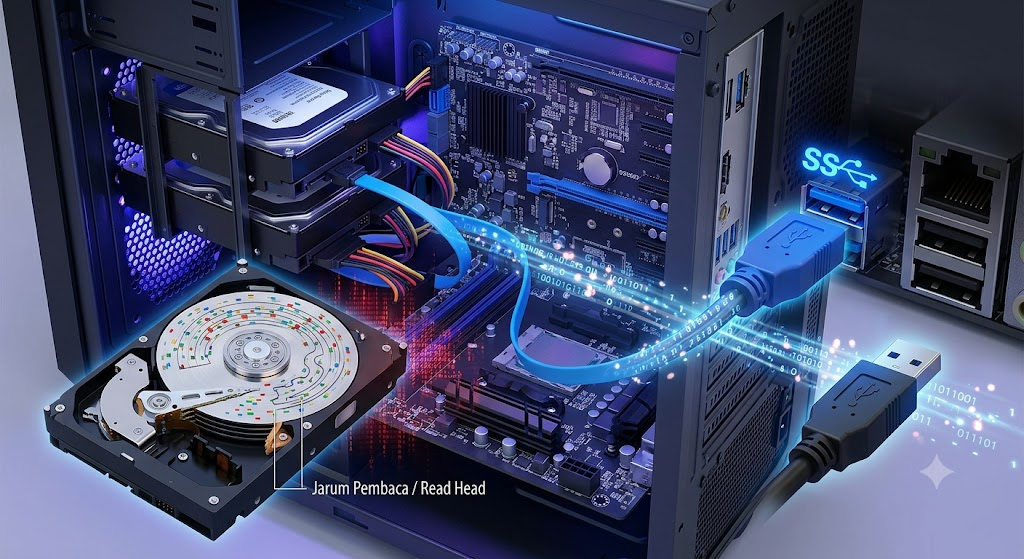
Ini adalah penyebab paling umum namun sering diabaikan. Kecepatan transfer data sangat bergantung pada “jalan tol” yang dilaluinya, yaitu kabel dan port USB.
Berbeda dengan SSD (Solid State Drive) yang berbasis memori flash, hardisk konvensional menggunakan piringan cakram magnetik yang berputar.
Apakah Anda sedang memindahkan satu file film berukuran 5 GB, atau memindahkan 5.000 file foto yang masing-masing berukuran 1 MB?
Jangan remehkan virus atau malware yang bersarang di laptop atau hardisk Anda. Beberapa jenis malware sengaja dirancang untuk berjalan di latar belakang (background process) dan melakukan aktivitas membaca/menulis data secara ilegal. Ketika Anda melakukan transfer data, performa hardisk sudah kepayahan karena “dikerjai” oleh virus tersebut.
Hardisk memiliki masa pakai (lifespan). Seiring berjalannya waktu, piringan magnetik di dalamnya bisa mengalami aus atau kerusakan fisik yang disebut bad sector. Jika data yang Anda transfer kebetulan berada di area bad sector ini, sistem operasi akan mencoba membacanya berulang-ulang secara paksa, yang menyebabkan proses transfer macet atau berjalan sangat lambat.
Setelah mengetahui penyebabnya, berikut beberapa langkah solutif yang bisa Anda coba:
Kesimpulan: > Penurunan kecepatan transfer data pada hardisk adalah sinyal bahwa perangkat Anda memerlukan perawatan, baik dari segi software maupun hardware. Dengan melakukan perawatan berkala dan memahami cara kerja perangkat, kita bisa memperpanjang umur hardisk dan menghemat waktu berharga kita.