Address
304 North Cardinal St.
Dorchester Center, MA 02124
Work Hours
Monday to Friday: 7AM - 7PM
Weekend: 10AM - 5PM
Address
304 North Cardinal St.
Dorchester Center, MA 02124
Work Hours
Monday to Friday: 7AM - 7PM
Weekend: 10AM - 5PM

 ByNaufal
Solid State Drive (SSD) kini menjadi komponen wajib bagi pengguna laptop maupun PC. Kecepatannya dalam booting dan membuka aplikasi membuat performa perangkat meningkat drastis dibanding menggunakan Hard Disk Drive (HDD) konvensional. Namun, apa jadinya jika tiba-tiba SSD Anda tidak terbaca oleh sistem?
Masalah SSD yang tidak terdeteksi, baik di File Explorer maupun di BIOS, tentu bisa memicu kepanikan—terutama jika ada data penting di dalamnya. Sebelum terburu-buru membawanya ke pusat servis, mari pahami beberapa penyebab utama SSD tidak terbaca di laptop atau PC beserta solusinya berikut ini.
Penyebab paling klasik dan sering terjadi adalah masalah konektivitas fisik. Komponen di dalam laptop atau PC bisa saja bergeser akibat guncangan.
Solusi: Matikan perangkat, buka casing, lalu coba lepas dan pasang kembali (reseat) SSD Anda. Untuk pengguna PC, cobalah mengganti kabel SATA atau memindahkan SSD ke slot M.2/SATA yang lain.
Sistem operasi (seperti Windows) membutuhkan driver yang stabil untuk mengenali perangkat keras baru. Jika driver storage controller pada motherboard Anda kedaluwarsa (outdated) atau mengalami corrupt, Windows akan gagal mendeteksi keberadaan SSD.
Solusi: Buka Device Manager (klik kanan pada tombol Start), cari bagian Storage controllers atau Disk drives. Jika ada tanda seru kuning, klik kanan dan pilih Update driver. Anda juga bisa mengunduh driver terbaru langsung dari situs resmi manufaktur motherboard atau laptop Anda.
Jika Anda baru saja membeli SSD baru dan memasangnya, lalu mendapati SSD tersebut tidak muncul di File Explorer, jangan panik. SSD baru biasanya masih berupa “Raw Space” yang belum diinisialisasi dan belum memiliki partisi.
Solusi: > 1. Klik kanan tombol Start, pilih Disk Management. 2. Cari disk yang berlabel Unallocated atau Not Initialized. 3. Klik kanan pada disk tersebut, pilih Initialize Disk, lalu pilih gaya partisi (GPT direkomendasikan untuk sistem modern). 4. Setelah itu, klik kanan pada area Unallocated Space, pilih New Simple Volume, dan ikuti langkahnya hingga selesai untuk memberikan Drive Letter (seperti D:, E:, dst.).
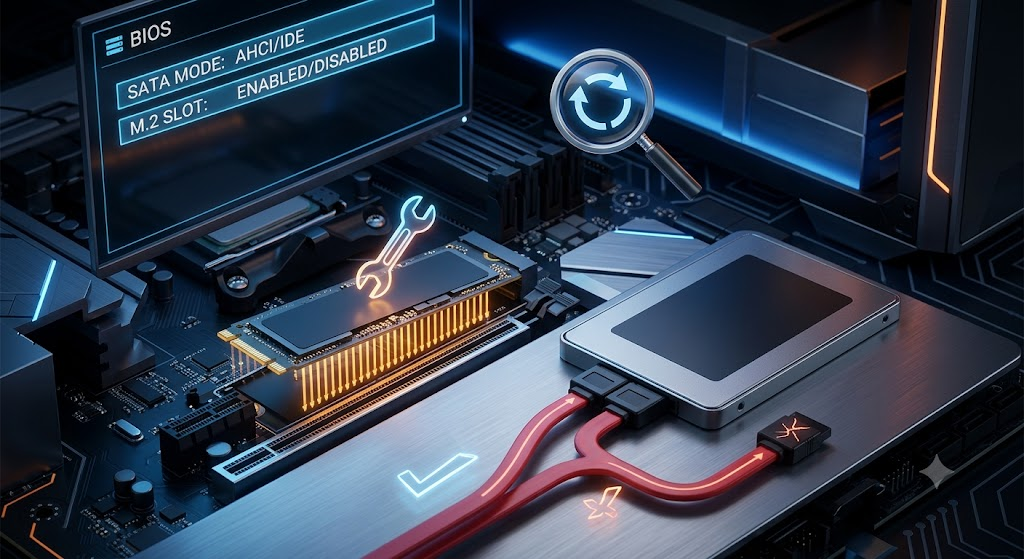
Kadang kala, masalahnya bukan pada SSD atau Windows, melainkan pada gerbang utama sistem, yaitu BIOS. Jika mode SATA di BIOS diatur ke mode yang tidak didukung oleh SSD (misalnya IDE, padahal seharusnya AHCI), atau jika slot M.2 tersebut dinonaktifkan di BIOS, maka SSD tidak akan terbaca sejak komputer dinyalakan.
Solusi: Masuk ke BIOS/UEFI (biasanya dengan menekan tombol F2, Del, atau F12 saat laptop dinyalakan). Cari menu Storage Configuration atau SATA Mode Selection, lalu pastikan modenya diatur ke AHCI atau NVMe (sesuai jenis SSD Anda). Pastikan juga status slot tersebut adalah Enabled.
Jika SSD tersebut sebelumnya digunakan di perangkat lain—misalnya di macOS dengan format APFS/HFS+—kemudian Anda pasang di PC Windows, maka Windows secara bawaan tidak akan bisa membaca isi SSD tersebut. Selain itu, pemutusan daya secara mendadak (mati lampu atau laptop kehabisan baterai) bisa merusak file system (menjadi RAW).
Solusi: Jika data di dalamnya tidak penting, Anda bisa melakukan format ulang ke sistem file NTFS atau exFAT melalui Disk Management. Namun jika ada data penting, Anda mungkin memerlukan bantuan software data recovery atau membacanya di sistem operasi asalnya terlebih dahulu.
Sama seperti perangkat elektronik lainnya, SSD memiliki masa pakai (lifespan) yang diukur dalam TBW (Terabytes Written). Selain itu, lonjakan arus listrik (power surge) juga bisa membakar komponen controller pada SSD, menyebabkannya mati total (dead).
Solusi: Coba pasang SSD tersebut ke laptop atau PC lain menggunakan enclosure (konverter SSD ke USB). Jika di perangkat lain pun tetap tidak terdeteksi sama sekali (bahkan di BIOS laptop lain), ada kemungkinan besar SSD tersebut sudah rusak secara hardware.
Menghadapi Masalah SSD yang tidak terbaca membutuhkan ketelitian untuk mencari tahu sumber masalahnya secara bertahap. Mulailah memeriksa dari hal yang paling mudah, seperti pengecekan di Disk Management dan BIOS, sebelum mencurigai adanya kerusakan fisik pada komponen.
Melakukan perawatan berkala seperti menjaga suhu laptop tetap stabil dan selalu melakukan safely remove jika menggunakan SSD eksternal dapat memperpanjang umur penyimpanan digital Anda. Semoga artikel ini bermanfaat bagi Anda yang sedang mengalami kendala serupa!