Address
304 North Cardinal St.
Dorchester Center, MA 02124
Work Hours
Monday to Friday: 7AM - 7PM
Weekend: 10AM - 5PM
Address
304 North Cardinal St.
Dorchester Center, MA 02124
Work Hours
Monday to Friday: 7AM - 7PM
Weekend: 10AM - 5PM
 ByHilman
Pernahkah komputer Anda tiba-tiba terasa sangat lambat saat membuka file tertentu, atau muncul pesan error “Drive File Corrupt”? Jika iya, bisa jadi Hard Disk Drive (HDD) Anda sedang mengalami gejala Bad Sector.
Memahami kesehatan harddisk sejak dini adalah kunci agar Anda tidak kehilangan data berharga secara mendadak. Mari kita pelajari apa itu bad sector dan bagaimana cara menjaga agar drive Anda tetap prima.
Apa Itu Bad Sector?
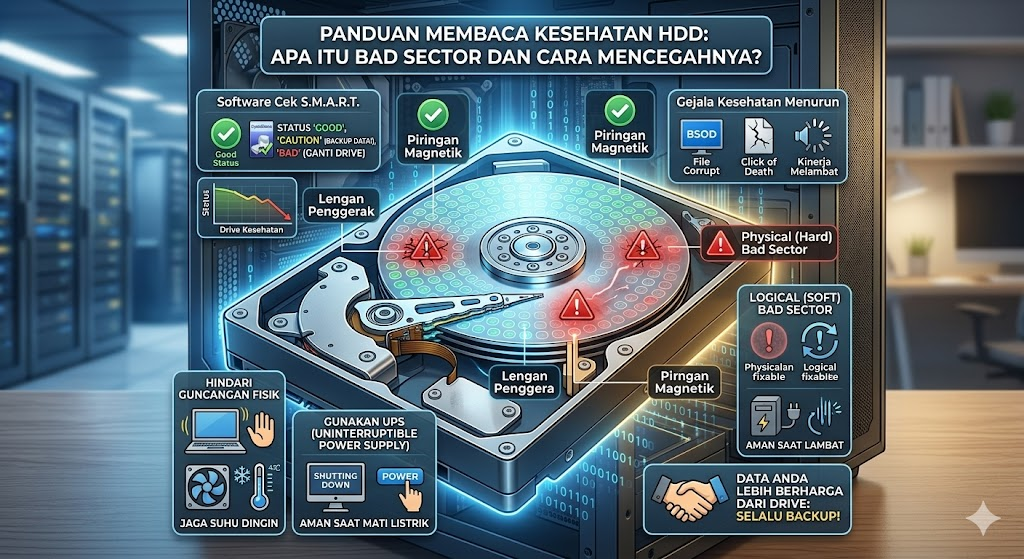
Bayangkan HDD Anda adalah sebuah gudang raksasa dengan jutaan kotak penyimpanan kecil yang disebut Sektor. Bad Sector adalah kondisi di mana satu atau lebih kotak tersebut rusak sehingga tidak bisa lagi digunakan untuk menyimpan atau membaca data.
Secara umum, bad sector terbagi menjadi dua jenis:
Gejala HDD Mulai Tidak Sehat
Sebelum HDD benar-benar mati, biasanya ia akan memberikan “sinyal” peringatan:
Cara Mengecek Kesehatan HDD
Anda tidak perlu membongkar harddisk untuk mengetahui kondisinya. Gunakan fitur S.M.A.R.T. (Self-Monitoring, Analysis, and Reporting Technology) yang tertanam di setiap HDD modern.
Cara Mencegah Munculnya Bad Sector
Mencegah selalu lebih baik (dan murah) daripada melakukan recovery data. Berikut tipsnya:
1. Hindari Guncangan Fisik, Ini adalah penyebab nomor satu. Jangan pernah memindahkan laptop atau casing CPU saat komputer sedang menyala. Putaran piringan yang cepat sangat rentan terhadap benturan ringan sekalipun.
2. Gunakan UPS (Uninterruptible Power Supply), Mati lampu mendadak atau lonjakan arus listrik bisa menyebabkan head harddisk mendarat kasar di piringan data. UPS memberikan waktu bagi Anda untuk mematikan komputer secara aman.
3. Jaga Suhu Tetap Dingin, Pastikan sirkulasi udara di dalam casing lancar. Panas berlebih dapat memicu pemuaian material di dalam HDD yang berujung pada kerusakan fisik.
4. Lakukan “Shut Down” dengan Benar, Jangan membiasakan mematikan komputer dengan menekan tombol power secara paksa. Hal ini mencegah terjadinya Logical Bad Sector.
Kesimpulan: Data Anda Lebih Berharga dari Perangkatnya
Bad sector sering kali merupakan tanda awal dari akhir umur sebuah HDD. Jika Anda menemukan tanda-tanda kerusakan, jangan tunda untuk melakukan Backup ke media lain seperti cloud atau SSD eksternal.