Address
304 North Cardinal St.
Dorchester Center, MA 02124
Work Hours
Monday to Friday: 7AM - 7PM
Weekend: 10AM - 5PM
Address
304 North Cardinal St.
Dorchester Center, MA 02124
Work Hours
Monday to Friday: 7AM - 7PM
Weekend: 10AM - 5PM
 ByNaufal
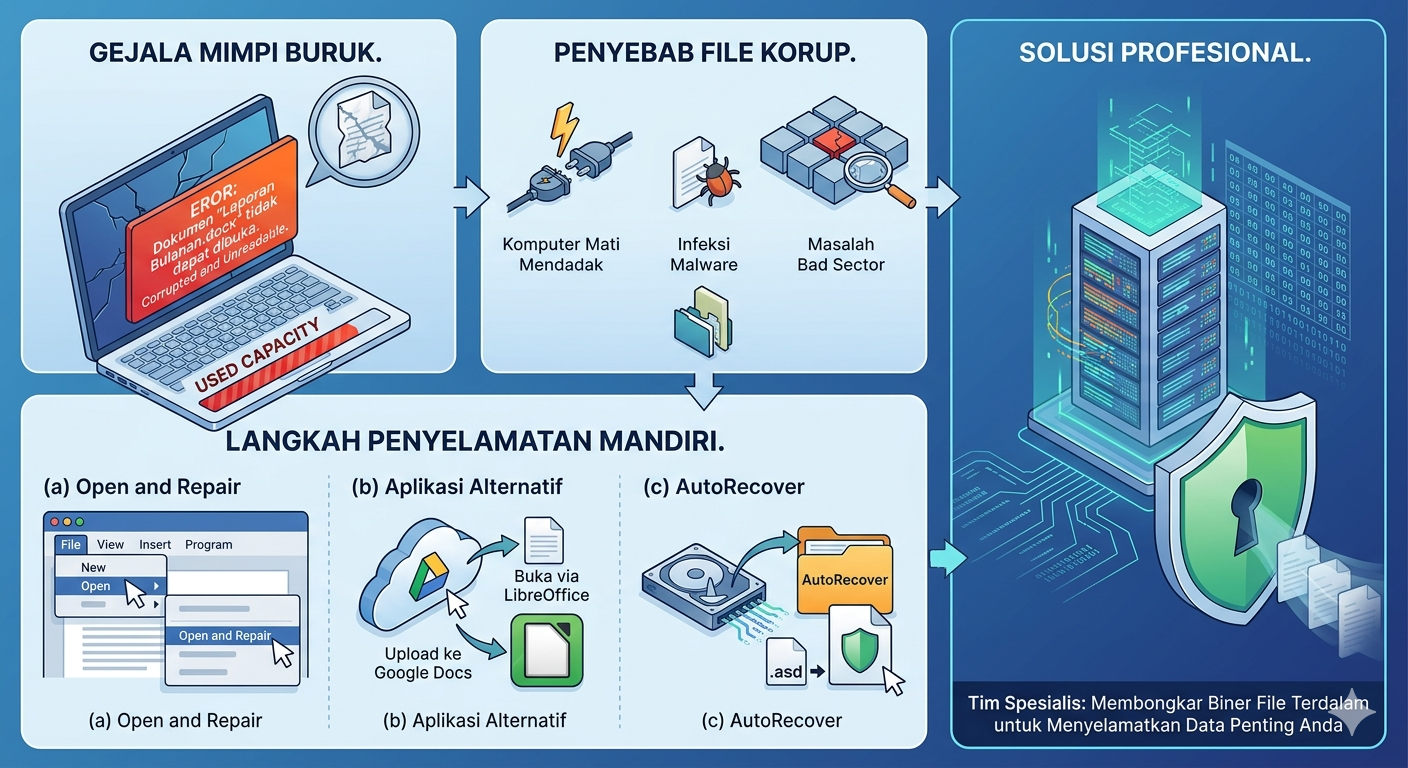
Hari pengumpulan skripsi tinggal besok pagi, atau rapat besar dengan jajaran direksi akan dimulai dalam hitungan jam. Anda mengeklik dua kali pada file dokumen Microsoft Word (.docx) atau Excel (.xlsx) andalan Anda. Namun, alih-alih terbuka dengan sempurna, layar monitor justru menampilkan pesan eror yang dingin dan menakutkan: “The file is corrupted and cannot be opened” atau “Word found unreadable content”.
Seketika, keringat dingin mengucur dan kepanikan melanda. Dokumen yang Anda susun dengan mengorbankan waktu tidur berhari-hari seolah lenyap begitu saja di detik-detik akhir. Di tengah situasi darurat seperti ini, panik adalah musuh utama Anda. Tarik napas dalam-dalam, karena status corrupted bukan berarti kiamat bagi data Anda. Mari kita bedah mengapa hal ini bisa terjadi dan bagaimana langkah taktis untuk menyelamatkannya.
Sebelum masuk ke panduan penyelamatan, penting untuk memahami secara singkat mengapa sistem mendadak gagal membaca dokumen Anda. File modern seperti .docx atau .xlsx sebenarnya merupakan kumpulan file XML yang dikompresi. Jika ada satu bagian kecil saja dari struktur kode tersebut yang rusak atau hilang, Microsoft Office akan langsung mogok kerja demi keamanan. Beberapa pemicu utamanya antara lain:
Jangan terburu-buru menghapus file tersebut. Cobalah tiga langkah darurat bertahap di bawah ini untuk memancing data Anda keluar:
Microsoft Office sebenarnya memiliki mekanik internal tersembunyi yang didesain khusus untuk menangani skenario dokumen korup.
Jika Microsoft Office terlalu sensitif terhadap kerusakan kecil pada struktur file, aplikasi pihak ketiga terkadang jauh lebih toleran dan bisa membaca isi teks yang tersisa.
Jika file asli Anda benar-benar terkunci, Anda bisa mencari “kembaran” file tersebut yang sempat direkam secara otomatis oleh Windows.
Jika ketiga langkah darurat di atas sudah Anda coba dan dokumen Anda tetap bergeming menampilkan pesan eror, jangan dahulu putus asa atau mulai mengetik ulang dari awal. Hambatan ini biasanya terjadi karena kerusakan sudah mencapai level biner atau bagian header file telah hancur.
Ketika dokumen tersebut sangat krusial bagi kelulusan kuliah atau masa depan karier profesional Anda, serahkan penanganannya kepada Lab Recovery Data Indonesia (RDI). Tim spesialis forensik digital kami tidak mengandalkan fitur perbaikan standar. Kami bekerja menggunakan perangkat lunak dan perangkat keras khusus untuk membongkar langsung struktur biner dan heksadesimal dari file dokumen yang rusak tersebut. Kami akan memisahkan teks dan baris data yang selamat dari fragmen file yang korup, lalu menyusunnya kembali menjadi dokumen utuh yang siap Anda gunakan. Tetap tenang, amankan file Anda, dan biarkan spesialis RDI membantu Anda melewati masa kritis ini.