Address
304 North Cardinal St.
Dorchester Center, MA 02124
Work Hours
Monday to Friday: 7AM - 7PM
Weekend: 10AM - 5PM
Address
304 North Cardinal St.
Dorchester Center, MA 02124
Work Hours
Monday to Friday: 7AM - 7PM
Weekend: 10AM - 5PM

 ByNaufal
Bagi sebagian besar pengguna MacBook atau iMac, skenario dimana perangkat tiba-earth menolak untuk masuk ke dalam sistem operasi (booting) adalah sebuah mimpi buruk yang paling ditakuti. Kegagalan booting yang ditandai dengan munculnya layar putih kosong, logo Apple yang membeku, atau folder dengan tanda tanya berkedip seringkali memicu kepanikan massal. Di era digital saat ini, nilai fisik dari perangkat keras komputer itu sendiri sering kali tidak sebanding dengan nilai dari data, dokumen kerja, foto keluarga, serta proyek penting yang tersimpan di dalam kandar keras (storage) perangkat tersebut.
Ketika menghadapi situasi kritis ini, banyak pengguna langsung membawa perangkat mereka ke pusat servis resmi, di mana solusi standar yang ditawarkan kerap kali berakhir dengan penghapusan total data (format ulang) atau penggantian papan induk yang mahal. Menolak pendekatan instan yang merugikan konsumen tersebut, Louis Rossmann dari Rossmann Repair Group membagikan taktik penyelamatan data melalui artikelnya bertajuk “Data Recovery & Corrupted OSX Repair If Your Mac Won’t Boot”. Rossmann membedah bahwa kegagalan booting akibat korupsi perangkat lunak (software) atau kerusakan sistem file sebenarnya bisa diatasi dengan metode diagnosis yang sistematis. Artikel ini akan mengurai langkah demi langkah menyelamatkan data berharga Anda langsung dari perspektif meja kerja teknisi independen.
Berdasarkan analisis taktis dan panduan praktis yang dibagikan oleh Rossmann, berikut adalah langkah-langkah krusial untuk mendiagnosis dan memulihkan data pada Mac yang bermasalah:
1. Mengisolasi Masalah: Perangkat Keras vs. Perangkat Lunak
Langkah pertama yang selalu ditekankan oleh Rossmann adalah menentukan apakah Mac gagal masuk sistem karena kerusakan fisik komponen (hardware) atau murni masalah korupsi sistem operasi (software). Jika Mac masih bisa menyala dan menampilkan indikator layar tertentu, kemungkinan besar papan induk (logic board) masih berfungsi dengan baik. Korupsi pada macOS sering kali disebabkan oleh pembaruan sistem yang terputus, mati lampu mendadak saat menulis data, atau sektor penyimpanan (bad sectors) yang mulai aus pada Mac model lama yang masih menggunakan Hardisk atau SSD modular.
2. Memanfaatkan Fitur Target Disk Mode (TDM)
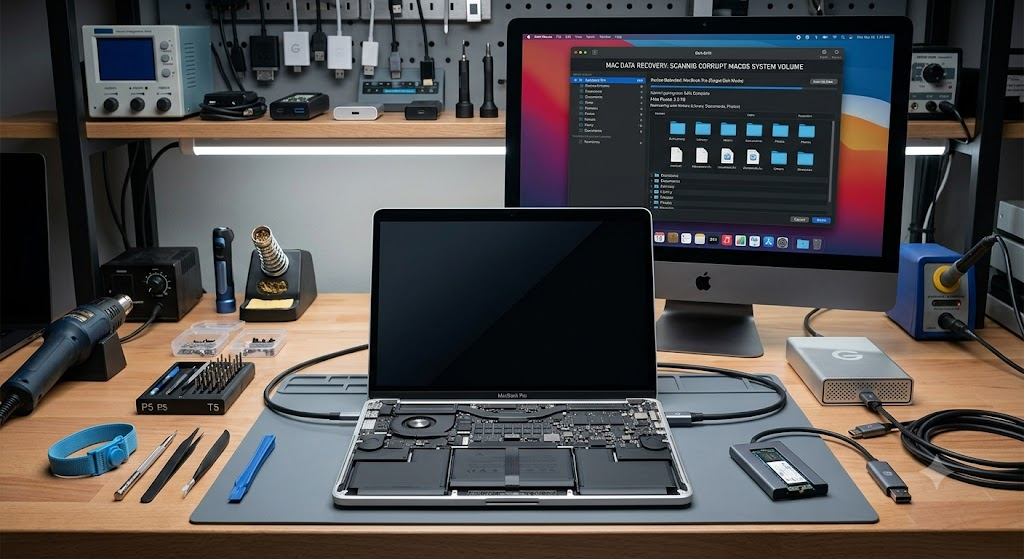
Untuk Mac klasik yang masih memiliki port Thunderbolt atau FireWire, Rossmann merekomendasikan salah satu fitur penyelamat terbaik Apple yang bernama Target Disk Mode. Dengan mematikan Mac yang rusak, lalu menyalakannya kembali sambil menahan tombol “T”, perangkat tersebut akan bertransformasi menjadi sebuah kandar keras eksternal murni. Teknisi kemudian cukup menyambungkan Mac tersebut ke Mac lain yang sehat menggunakan kabel data yang sesuai. Metode ini memungkinkan pemindahan file-file penting secara instan dan aman bahkan tanpa perlu memuat sistem operasi yang korup sama sekali.
3. Evakuasi Data Melalui Sistem Eksternal (Booting via External Drive)
Jika Target Disk Mode tidak memungkinkan atau Anda menangani model Mac yang lebih baru, Rossmann menyarankan metode booting alternatif menggunakan sistem operasi yang terpasang di penggerak luar (External Bootable Drive). Dengan menahan tombol “Option” saat menyalakan Mac, teknisi bisa memilih untuk masuk ke dalam sistem macOS bersih yang sengaja disiapkan di dalam sebuah SSD eksternal. Begitu berhasil masuk ke desktop eksternal tersebut, kandar internal Mac yang korup biasanya akan terbaca sebagai partisi sekunder, sehingga seluruh data pengguna di dalamnya bisa disalin keluar terlebih dahulu sebelum tindakan perbaikan sistem dilakukan.
4. Perbaikan Struktur File Menggunakan Disk Utility dan Re-instalasi Aman
Setelah data dipastikan aman di tempat penyimpanan cadangan (backup), barulah teknisi fokus memperbaiki mac OS yang rusak. Rossmann menjelaskan penggunaan fitur First Aid pada menu Disk Utility melalui mode pemulihan (Recovery Mode – Command + R) untuk memperbaiki struktur katalog data yang korup. Jika kerusakan sistem terlalu parah, langkah terakhir yang paling bijak adalah melakukan instalasi ulang mac OS (reinstall) langsung di atas partisi yang lama. Selama pengguna tidak memilih menu “Erase” (hapus), proses instalasi ulang ini hanya akan memperbaiki file sistem yang rusak tanpa menyentuh atau menghapus data personal milik pengguna.
Pada akhirnya, panduan pemulihan data dari Louis Rossmann ini membuka mata kita semua bahwa kepanikan saat Mac gagal booting dapat diredam jika kita memahami alur penanganan sirkuit digital dan sistem operasi secara rasional. Menghapus data pelanggan demi kepraktisan kerja adalah sebuah bentuk kegagalan profesionalisme yang harus dihindari oleh setiap teknisi. Dengan menerapkan metode isolasi data terlebih dahulu sebelum menyentuh opsi perbaikan sistem, laboratorium independen terbukti mampu memberikan solusi yang tidak hanya menyelamatkan fungsi perangkat, melainkan juga mengamankan aset digital paling berharga milik konsumen.
Kesimpulannya, jadikan ulasan teknis dari Rossmann Group ini sebagai pengingat penting untuk selalu melakukan pencadangan data secara berkala menggunakan fitur seperti Time Machine sebelum bencana teknologi melanda gawai Anda. Jika Mac Anda mendadak mogok kerja, jangan terburu-buru mengambil keputusan ekstrim untuk memformat ulang kandar keras Anda hanya karena mengikuti instruksi acak di internet atau vonis sepihak dari pusat servis yang tidak kompeten. Edukasi yang praktis, jujur, dan berbasis penyelesaian masalah dari meja kerja Louis Rossmann ini menegaskan kembali bahwa dalam dunia teknologi, data yang hilang sering kali bisa diselamatkan asalkan ditangani dengan logika yang tenang, disiplin, dan transparan.