Address
304 North Cardinal St.
Dorchester Center, MA 02124
Work Hours
Monday to Friday: 7AM - 7PM
Weekend: 10AM - 5PM
Address
304 North Cardinal St.
Dorchester Center, MA 02124
Work Hours
Monday to Friday: 7AM - 7PM
Weekend: 10AM - 5PM

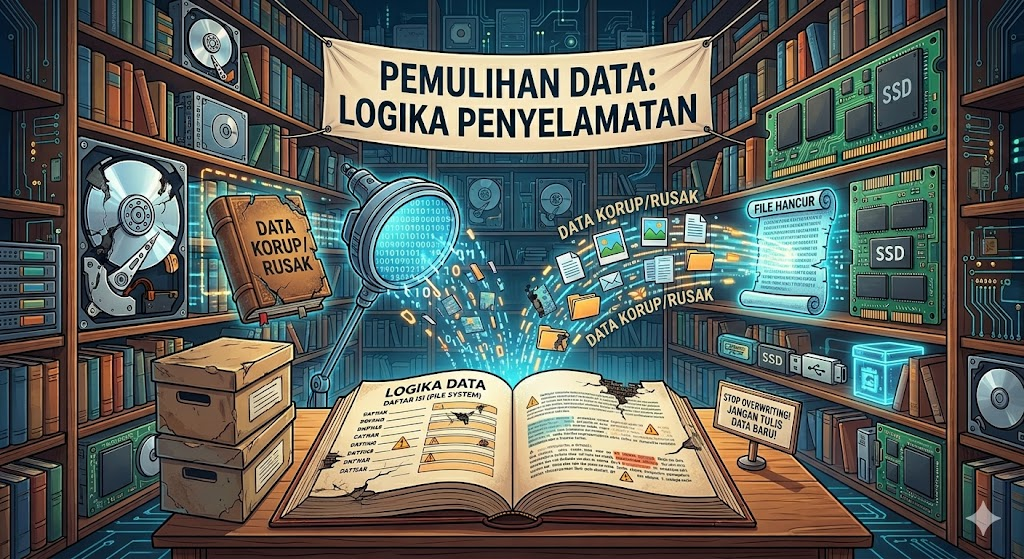
Bayangkan Anda baru saja menyelesaikan laporan kerja bulanan atau revisi skripsi yang melelahkan selama berminggu-minggu. Tiba-tiba, saat Anda mencolokkan flashdisk atau HDD eksternal, muncul jendela peringatan kejam: “Format disk in drive before you can use it.” Atau lebih buruk lagi, Anda tidak sengaja menekan kombinasi tombol Shift + Delete pada folder foto keluarga yang tak ternilai harganya.
Seketika, keringat dingin mengucur. Respons pertama sebagian besar pengguna komputer adalah panik, lalu mulai mengunduh sembarang software gratisan di internet dan mencoba segala tutorial acak di YouTube.
Sayangnya, kepanikan ini sering kali menjadi “pukulan mematikan” yang membuat data yang tadinya bisa diselamatkan, justru hilang secara permanen. Di dunia digital, proses recovery data (pemulihan data) bukan sekadar sulap, melainkan sebuah logika sains. Artikel ini akan memandu Anda memahami ke mana perginya file yang terhapus dan bagaimana melakukan pertolongan pertama yang benar sebelum Anda terlambat.
Mengapa file yang sudah dihapus atau hilang karena drive terformat masih bisa diselamatkan?
Sistem penyimpanan kita (baik HDD, SSD, maupun Flashdisk) bekerja seperti buku perpustakaan yang besar.
Ketika Anda menghapus sebuah file atau memformat sebuah drive, sistem operasi tidak langsung menghancurkan isi file tersebut. Sistem hanya menghapus judul file tersebut dari “Daftar Isi” dan menandai ruang (sektor) tempat file itu berada sebagai “Kosong & Siap Ditulisi Baru”.
Aturan Emas Recovery Data: Selama ruang “kosong” tersebut belum tertimpa (overwritten) oleh file baru, data lama Anda yang tidak terlihat itu 100% masih ada di sana dan bisa ditarik kembali menggunakan software recovery.
Sebelum kita masuk ke tahap penggunaan aplikasi, ada aturan mitigasi darurat yang menentukan hidup atau matinya data Anda:
Jika Flashdisk atau HDD eksternal Anda bermasalah, jangan sekali-kali menyimpan file baru, menginstal aplikasi baru, atau memindahkan dokumen lain ke dalamnya. Memasukkan data baru sama saja dengan memaksa sistem menulis di atas “ruang kosong” yang sebenarnya masih berisi data lama Anda yang terhapus.
Jika data yang hilang berada di Drive C:, instal aplikasi recovery di Drive D: atau di komputer lain. Jika data hilang di Flashdisk, jangan download aplikasi langsung ke dalam flashdisk tersebut.
Berbeda dengan HDD atau Flashdisk konvensional, SSD modern memiliki fitur bernama TRIM. Fitur ini secara otomatis akan menyapu bersih dan mengosongkan sel memori yang terhapus dalam hitungan menit agar performa SSD tetap cepat. Oleh karena itu, peluang sukses recovery data pada SSD jauh lebih kecil dibanding HDD. Kecepatan waktu adalah kunci utama pada SSD.
Untuk memulihkan data secara mandiri dan gratis, Anda bisa menggunakan aplikasi standar industri yang aman seperti Recuva (untuk pemula di Windows) atau EaseUS Data Recovery Wizard / PhotoRec (untuk skenario yang lebih kompleks).
Saat aplikasi recovery selesai memindai drive Anda, mereka biasanya akan menampilkan indikator warna atau status kesehatan file yang ditemukan. Ini cara cepat memahaminya:
| Status File | Arti dan Peluang Selamat | Tindakan Anda |
| Excellent (Hijau) | File belum tertimpa sama sekali. Struktur data masih utuh 100%. | Langsung centang dan lakukan recovery. File dipastikan terbuka normal. |
| Poor / Poorly (Kuning) | Sebagian kecil sektor file sudah tertimpa oleh data lain. | Tetap coba diselamatkan. File mungkin bisa terbuka, namun ada risiko korup (misal: foto pecah setengah). |
| Unrecoverable (Merah) | File sudah tertimpa total oleh data baru. Struktur data hancur. | Peluang selamat hampir nol. Jika dipaksa, file biasanya tidak akan bisa dibuka. |
Melakukan recovery data mandiri menggunakan software hanya efektif jika kerusakan yang terjadi adalah Kerusakan Logis (Software), seperti tidak sengaja terhapus, terformat, atau sistem file berubah menjadi RAW akibat virus.
Namun, jika Flashdisk atau HDD eksternal Anda mengalami Kerusakan Fisik (Hardware)—ditandai dengan tidak terdeteksi sama sekali di komputer, mengeluarkan suara berdecit/mengetuk (clicking sound), atau komponennya terasa sangat panas—segera cabut! Jangan gunakan software apa pun. Pemindaian paksa pada hardware yang rusak fisik justru akan mengikis piringan magnetik dan menghancurkan data selamanya. Dalam kondisi ini, satu-satunya harapan adalah membawanya ke laboratorium profesional data recovery yang memiliki fasilitas Clean Room.
Mencegah tentu lebih murah daripada mengobati. Sebelum musibah ini menimpa Anda, mulailah membiasakan diri menduplikasi file penting Anda ke layanan cloud storage atau harddisk cadangan secara berkala.
Hubungi kami:
🏢 Recovery Data Indonesia
📞 0852-1234-6602
