Address
304 North Cardinal St.
Dorchester Center, MA 02124
Work Hours
Monday to Friday: 7AM - 7PM
Weekend: 10AM - 5PM
Address
304 North Cardinal St.
Dorchester Center, MA 02124
Work Hours
Monday to Friday: 7AM - 7PM
Weekend: 10AM - 5PM

Bayangkan jika kendaraan Anda tidak memiliki indikator bensin atau lampu peringatan mesin di dashboard. Anda baru tahu mobil tersebut rusak ketika mogok di tengah jalan tol sepi saat tengah malam. Sangat mengerikan, bukan?
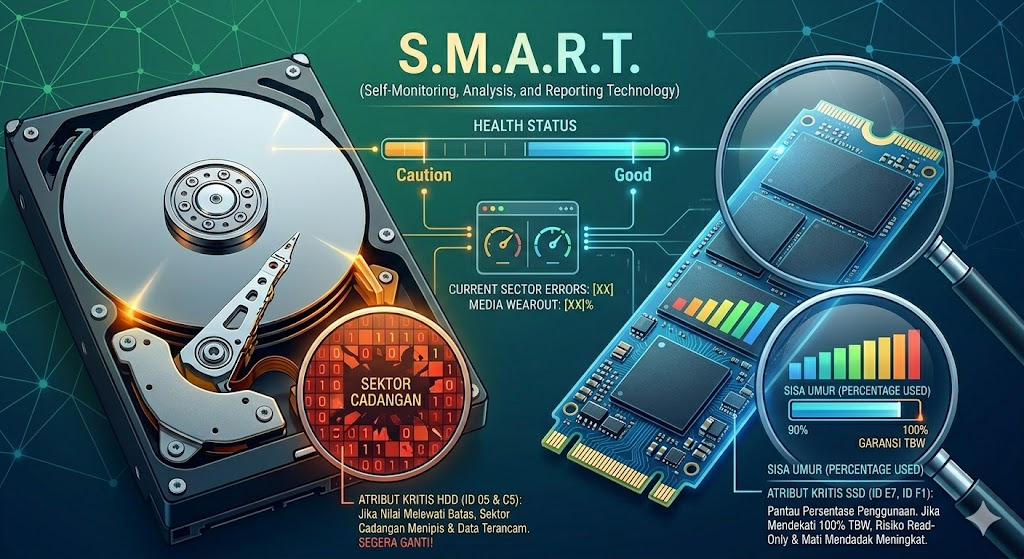
Sayangnya, sebagian besar pengguna komputer memperlakukan Hard Disk (HDD) dan SSD mereka seperti itu. Mereka baru panik ketika file tidak bisa dibuka atau sistem mengalami Blue Screen of Death (BSOD). Padahal, baik HDD maupun SSD modern memiliki fitur internal bernama S.M.A.R.T (Self-Monitoring, Analysis, and Reporting Technology). Ini adalah “dokter pribadi” yang terus-menerus memantau kesehatan hardware Anda di balik layar.
Artikel ini akan memandu Anda cara membaca laporan S.M.A.R.T menggunakan aplikasi gratis seperti CrystalDiskInfo, dan mengartikan kode-kode rahasianya agar Anda tahu kapan harus segera melakukan backup total.
Sistem operasi seperti Windows tidak menampilkan data S.M.A.R.T secara detail di file explorer. Cara termudah adalah menggunakan aplikasi pihak ketiga yang sangat ringan dan menjadi standar industri: CrystalDiskInfo (untuk Windows) atau DriveDx (untuk macOS).
Setelah diunduh dan dibuka, Anda akan langsung disuguhi status kesehatan menyeluruh (Health Status) berupa Good (Hijau/Biru), Caution (Kuning), atau Bad (Merah).
Namun, jangan hanya terpaku pada status warna tersebut. Di bagian bawah, terdapat tabel berisi baris-baris kode atribut yang sangat penting untuk dibaca.
HDD adalah perangkat mekanis, jadi indikator S.M.A.R.T-nya berfokus pada kesehatan piringan dan lengan pembaca. Jika angka pada kolom “Raw Values” untuk atribut berikut sudah tidak bernilai 0, Anda harus waspada:
Ini adalah indikator paling kritikal untuk HDD. Piringan magnetik memiliki sektor-sektor untuk menyimpan data. Jika sebuah sektor rusak (Bad Sector), HDD akan mengisolasi sektor tersebut dan memindahkan datanya ke “sektor cadangan”.
Menunjukkan jumlah sektor “labil” yang sedang menunggu antrean untuk diperiksa. Sektor ini mengalami error saat coba dibaca, namun HDD belum memutuskan apakah sektor ini benar-benar rusak permanen atau hanya sekadar salah baca sementara.
Atribut ini mencatat berapa lama waktu yang dibutuhkan piringan untuk berputar dari kecepatan nol hingga kecepatan penuh (misal 5400 RPM). Jika Spin Up Time semakin lama, itu tandanya motor penggerak mekanis di dalam HDD sudah mulai aus atau kekurangan pelumas.
Karena SSD tidak memiliki piringan dan motor, atribut S.M.A.R.T-nya sangat berbeda dengan HDD. SSD berfokus pada kesehatan chip memori (NAND Flash) yang memiliki batas umur penulisan data.
Berbeda dengan HDD yang umurnya tidak bisa diprediksi secara matematis, umur SSD justru bisa dihitung. Atribut ini menunjukkan berapa persen “daya tahan” SSD yang sudah Anda habiskan.
Sama seperti HDD, SSD memiliki kapasitas memori cadangan yang disembunyikan dari pengguna. Jika ada sel memori yang mati karena aus, controller akan mengambil memori dari area cadangan ini. Jika persentase Available Spare menurun di bawah ambang batas pabrikan (misal di bawah 10%), SSD Anda berada dalam kondisi kritis.
Menunjukkan total ukuran data yang telah ditulis ke dalam SSD sejak pertama kali dinyalakan (dalam satuan Gigabytes atau Terabytes). Anda bisa mencocokkan angka ini dengan spesifikasi TBW yang tertera pada boks SSD Anda untuk memperkirakan sisa umurnya.
Saat melihat tabel S.M.A.R.T, Anda mungkin bingung melihat banyak kolom angka. Ini cara cepat memahaminya:
| Nama Kolom | Cara Membacanya |
| Current (Value) | Nilai kesehatan saat ini yang dihitung oleh pabrikan (biasanya dimulai dari angka 100 atau 200, dan akan menurun seiring memburuknya kondisi). |
| Worst | Nilai terburuk yang pernah dicatat sepanjang sejarah drive tersebut dinyalakan. |
| Threshold | Batas bawah yang ditentukan pabrikan. Jika nilai Current turun hingga sama dengan atau lebih rendah dari nilai Threshold, maka alarm bahaya akan berbunyi (Status berubah jadi Bad/Caution). |
| Raw Values (Data) | Angka paling jujur. Menunjukkan jumlah kejadian sektor rusak secara real-time (misal: menunjukkan angka 0, 1, 12, dst). Ubah pengaturan CrystalDiskInfo ke Advanced Feature -> Raw Values -> 10 [DEC] agar angka di kolom ini mudah dibaca dalam format desimal normal. |
Memeriksa data S.M.A.R.T setidaknya 3 bulan sekali adalah langkah preventif terbaik untuk mengamankan data-data berharga Anda, seperti file skripsi, dokumen pekerjaan, atau foto keluarga.
Aturan emasnya sederhana: jika status S.M.A.R.T sudah menunjukkan “Caution”, itu adalah surat peringatan resmi agar Anda segera membeli drive baru, memindahkan seluruh data, dan membuang drive lama tersebut sebelum ia bertransformasi menjadi silent killer di komputer Anda.
Hubungi kami:
🏢 Recovery Data Indonesia
📞 0852-1234-6602
