Address
304 North Cardinal St.
Dorchester Center, MA 02124
Work Hours
Monday to Friday: 7AM - 7PM
Weekend: 10AM - 5PM
Address
304 North Cardinal St.
Dorchester Center, MA 02124
Work Hours
Monday to Friday: 7AM - 7PM
Weekend: 10AM - 5PM


 ByNaufal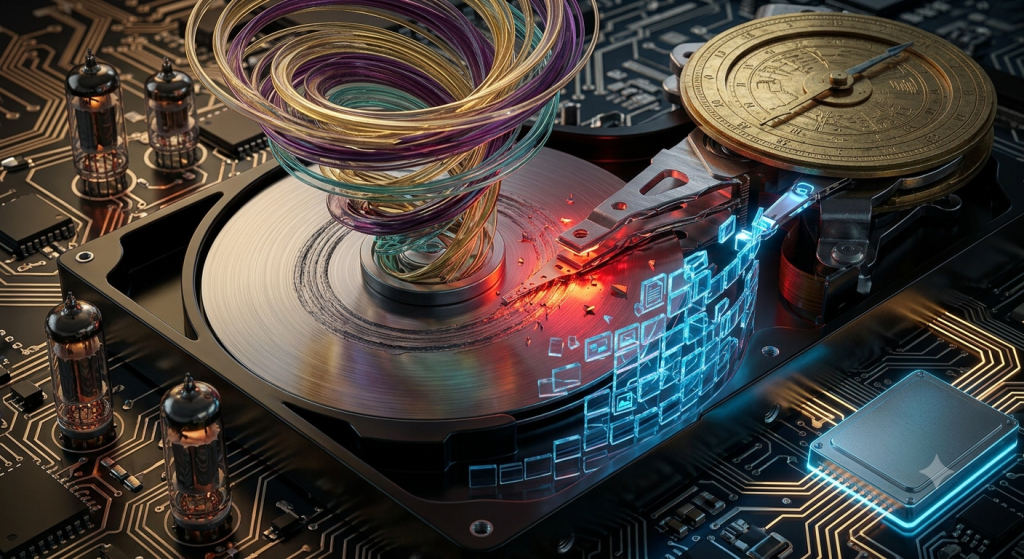
Pernahkah Anda tidak sengaja menekan tombol Delete pada file presentasi penting, atau tanpa sadar menimpa (overwrite) dokumen laporan kerja dengan file baru berukuran kosong? Detik itu juga, dunia rasanya runtuh dan Anda langsung terpikir untuk membawa laptop ke tempat servis terdekat.
Namun, tunggu dulu! Sebelum Anda merogoh kocek atau panik menerobos kemacetan menuju mal komputer, ada sebuah rahasia kecil yang perlu Anda ketahui.
Sistem operasi komputer Anda—baik Windows maupun Mac—sebenarnya sudah dilengkapi dengan “mesin waktu” gratis yang sangat canggih. Fitur bawaan ini sering kali bisa menyelamatkan file Anda yang hilang dalam hitungan menit, tanpa bantuan teknisi.
Bayangkan jika komputer Anda memiliki kamera tersembunyi yang diam-diam mengambil foto keadaan sistem dan file Anda setiap beberapa jam sekali. Ketika terjadi kesalahan hari ini, Anda tinggal memutar waktu kembali ke saat “foto” itu diambil, di mana file Anda masih dalam kondisi utuh dan sehat.
Itulah cara kerja fitur penyelamatan data bawaan komputer. Berikut adalah cara menemukan dan memanfaatkannya:
Windows memiliki fitur luar biasa bernama File History. Jika fitur ini sudah aktif di laptop Anda, cara menyelamatkan file yang terhapus atau tertimpa sangatlah mudah:
Bagi pengguna Apple, Anda memiliki Time Machine yang ikonik. Jika Anda rutin menghubungkan hard disk eksternal untuk cadangan:
Sebagai teman yang ingin data Anda selamat, saya harus memberikan batasan yang jujur. Fitur “mesin waktu” ini adalah pertolongan pertama yang sangat efektif, tetapi mereka bukan obat untuk segala jenis penyakit komputer.
Memanfaatkan fitur bawaan komputer adalah langkah cerdas dan hemat untuk mengatasi kepanikan digital sehari-hari. Jadi, sebelum buru-buru mencari teknisi, cobalah menengok ke “masa lalu” komputer Anda terlebih dahulu. Siapa tahu, penyelamat data Anda sebenarnya sudah ada di sana sejak awal!