Address
304 North Cardinal St.
Dorchester Center, MA 02124
Work Hours
Monday to Friday: 7AM - 7PM
Weekend: 10AM - 5PM
Address
304 North Cardinal St.
Dorchester Center, MA 02124
Work Hours
Monday to Friday: 7AM - 7PM
Weekend: 10AM - 5PM

 ByNaufal
Layar utama atau Desktop pada laptop sering kali menjadi tempat pelarian paling instan bagi kita. Mulai dari file unduhan baru, dokumen kerja yang sedang aktif, hingga folder foto liburan sengaja diletakkan di sana dengan alasan sederhana: “Biar cepat ketemu kalau dicari.” Lambat laun, tanpa disadari layar laptop Anda sudah dipenuhi oleh ratusan bahkan ribuan ikon file yang saling bertumpuk.
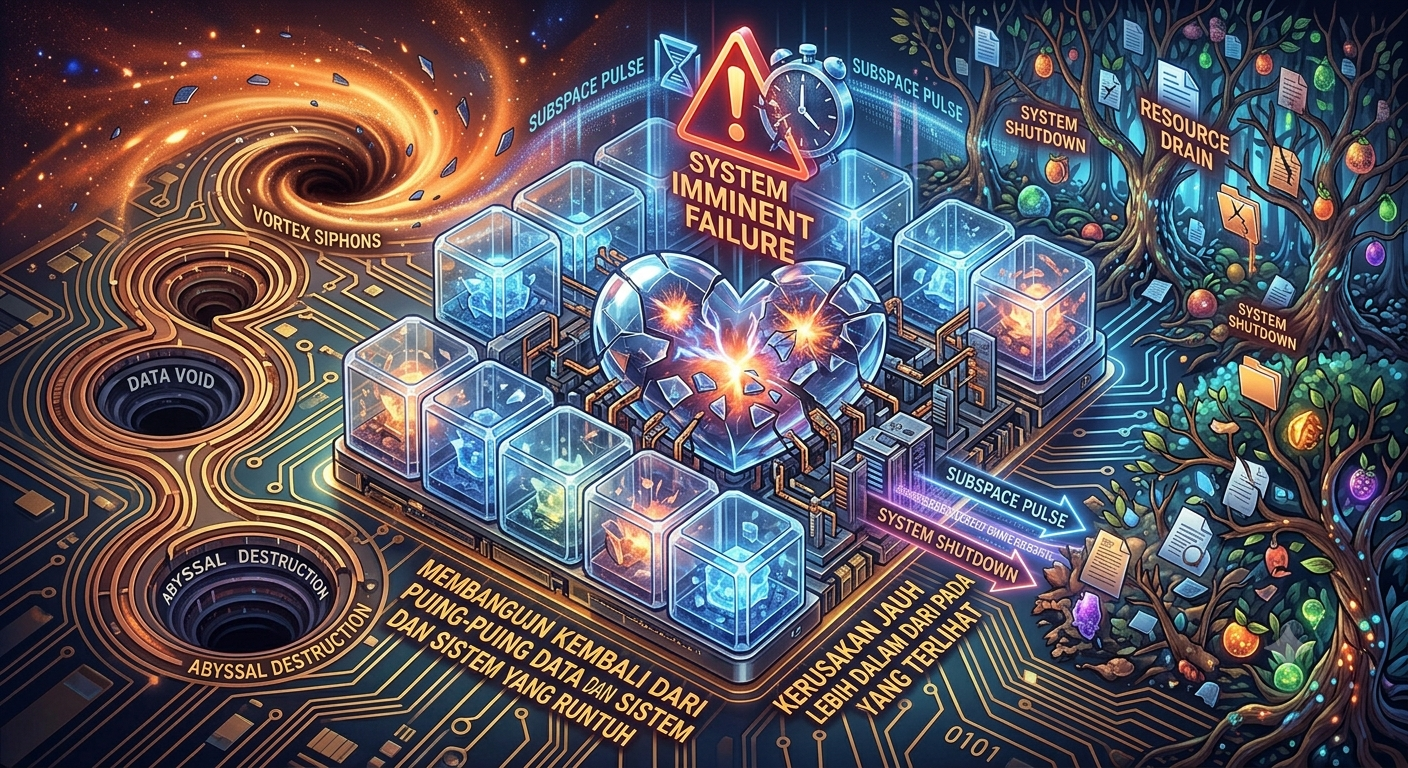
Kebiasaan yang terlihat sepele ini sebenarnya menyimpan bom waktu. Bayangkan kepanikan yang melanda ketika suatu pagi Anda menyalakan laptop, dan perangkat tersebut mendadak mengalami Blue Screen of Death (BSOD), terjebak dalam siklus gagal masuk ke Windows (boot loop), atau area Desktop Anda mendadak blank hitam kosong melompong setelah sistem melakukan pembaruan (update otomatis).
Saat laptop tidak bisa masuk ke menu utama, seketika itu juga Anda menyadari bahwa seluruh data penting Anda terkunci di dalam sana. Mengapa menimbun file di Desktop bisa berbahaya bagi kesehatan laptop dan keamanan data Anda? Mari kita bahas arsitekturnya.
Banyak pengguna awam yang mengira bahwa Desktop adalah ruang penyimpanan independen yang terpisah dari sistem inti komputer. Anggapan ini keliru. Secara struktural di dalam sistem operasi Windows, folder Desktop berada langsung di bawah naungan Drive C (Drive Sistem), bersamaan dengan folder System32, Program Files, serta data-data operasi penting lainnya.
Menumpuk ribuan file di Desktop menimbulkan dua dampak buruk yang saling berkaitan:
Untuk menghindari risiko kehilangan data secara permanen di masa mendatang, mulailah menerapkan kebiasaan manajemen file yang lebih sehat sejak dini:
Jika saat ini laptop Anda yang penuh dengan file di Desktop sudah telanjur mengalami gagal booting atau macet, ingatlah Aturan Emas berikut demi keselamatan dokumen Anda:
Peringatan Keras: JANGAN terburu-buru menyetujui opsi “Reset This PC” atau melakukan instal ulang Windows secara mandiri tanpa mengevakuasi data terlebih dahulu.
Ketika laptop memunculkan menu pemulihan otomatis (Automatic Repair), opsi seperti Reset atau Reinstall sering kali menawarkan janji manis untuk memperbaiki sistem. Namun bagi pengguna awam, kesalahan dalam memilih opsi (seperti lupa mencentang Keep my files atau sistem yang gagal melakukan proteksi) akan membuat Windows menghapus seluruh folder user—termasuk Desktop, Documents, dan Downloads—secara permanen tanpa bisa dikembalikan lewat Recycle Bin.
Apabila laptop Anda sudah telanjur mati total, mengalami kerusakan sistem yang parah, atau terjebak boot loop padahal di dalam folder Desktop terdapat dokumen kerja yang sangat krusial, jangan mengambil langkah spekulatif yang berbahaya.
Solusi terbaik dan paling aman adalah menyerahkan perangkat Anda ke Recovery Data Indonesia (RDI) sebelum melakukan perbaikan sistem operasi.
Tim ahli di Recovery Data Indonesia (RDI) dibekali dengan perangkat keras dan alat forensik khusus untuk mengekstrak media penyimpanan (Harddisk atau SSD) laptop Anda secara independen tanpa perlu menyalakan Windows yang rusak. Dengan metode pembacaan tingkat rendah (low-level read), tim RDI dapat mengamankan dan mengevakuasi seluruh folder user Anda (Desktop, Documents, Downloads) secara utuh dan aman terlebih dahulu. Setelah semua data berharga Anda terselamatkan di media cadangan, barulah Anda bisa memperbaiki atau menginstal ulang sistem operasi laptop Anda tanpa rasa cemas.