Address
304 North Cardinal St.
Dorchester Center, MA 02124
Work Hours
Monday to Friday: 7AM - 7PM
Weekend: 10AM - 5PM
Address
304 North Cardinal St.
Dorchester Center, MA 02124
Work Hours
Monday to Friday: 7AM - 7PM
Weekend: 10AM - 5PM
 ByNaufal
Pernahkah Anda sedang asyik bekerja atau belajar, lalu menyadari bahwa laptop Anda berjalan sangat lambat? Bahkan untuk sekadar membuka browser Google Chrome atau membuka folder saja membutuhkan waktu bermenit-menit hingga muncul tulisan “Not Responding”.
Sebelum Anda buru-buru menyalahkan prosesor yang dianggap usang, atau mengira laptop terkena virus, coba buka aplikasi File Explorer dan cek bagian This PC. Perhatikan indikator bar penyimpanan pada Drive C (Local Disk C) Anda. Apakah warnanya sudah berubah menjadi merah menyala dan kapasitasnya hampir habis?
Bagi sebagian besar pengguna komputer pemula, indikator warna merah pada Drive C sering kali dianggap angin lalu. Banyak yang memiliki kebiasaan mengabaikannya karena berpikir, “Ah, yang penting kan laptopnya masih bisa menyala dan dipakai mengetik.” Hal ini memicu kebiasaan buruk menimbun data secara berlebihan di area Desktop, folder Downloads, atau Documents, yang semuanya secara otomatis memakan kapasitas Drive C.
Padahal, Drive C bukan sekadar gudang penyimpanan biasa seperti flashdisk atau harddisk eksternal. Drive C adalah jantung dari sistem operasi Windows Anda. Ketika indikatornya berubah menjadi merah, itu adalah sinyal peringatan dini (warning) bahwa sistem Anda sedang dalam kondisi sekarat dan performanya akan menurun secara drastis jika terus dibiarkan.
Mengapa sisa kapasitas penyimpanan di harddisk atau SSD bisa memengaruhi kecepatan pemrosesan laptop? Di sinilah fungsi penting dari Virtual Memory atau yang sering dikenal di sistem Windows sebagai Pagefile bekerja.
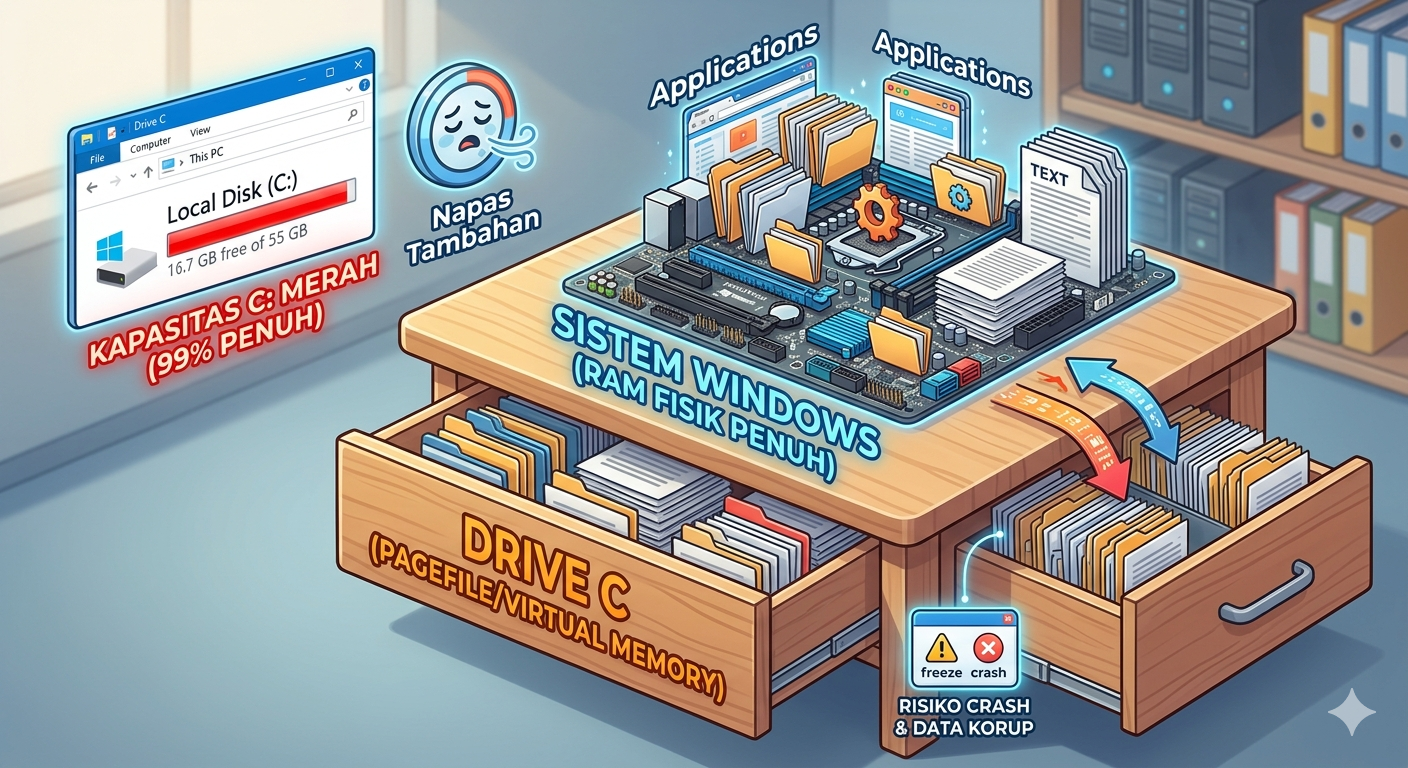
Mari kita gunakan analogi sederhana. Bayangkan RAM laptop Anda adalah sebuah meja kerja fisik. Ketika Anda membuka banyak aplikasi sekaligus—seperti Chrome dengan puluhan tab, Microsoft Word, dan aplikasi pemutar musik—meja kerja tersebut akan menjadi penuh sesak. Agar pekerjaan tetap bisa berjalan tanpa hambatan, Anda tentu membutuhkan ruang tambahan di samping meja untuk meletakkan berkas-berkas sementara yang belum sempat disentuh.
Windows melakukan hal yang persis sama. Ketika kapasitas RAM fisik laptop Anda hampir habis terpakai, Windows akan meminjam sedikit ruang kosong dari Drive C untuk dijadikan sebagai “RAM bayangan” atau napas tambahan. Ruang pinjaman inilah yang disebut Virtual Memory.
Jika Drive C Anda penuh total atau hanya menyisakan ruang yang sangat sempit (berwarna merah), Windows akan kehilangan kemampuan untuk membuat ruang bayangan tersebut. Akibatnya, sistem operasi akan terengah-engah karena kekurangan memori, dan terjadilah fenomena laptop yang “lemot parah” atau macet-macet (stuttering) saat memproses aplikasi.
Dampak buruk dari mengabaikan Drive C yang penuh tidak berhenti pada masalah performa yang lambat saja. Jika kapasitas tersisa benar-benar menyentuh angka 0 bytes, komputer Anda berada dalam bahaya besar.
Windows membutuhkan ruang konstan untuk menulis file log sistem, cache, dan pembaruan latar belakang (background updates). Ketika ruang ini hilang sepenuhnya, sistem dapat mengalami freeze total (macet total), aplikasi tertutup sendiri secara paksa, atau bahkan memicu Blue Screen of Death (BSOD) dan gagal masuk ke Windows (gagal booting).
Saat laptop macet total akibat memori habis, tindakan refleks yang paling sering dilakukan pengguna awam adalah mematikan laptop secara paksa dengan menekan lama tombol power (hard shutdown). Tindakan mati paksa saat sistem sedang sibuk bekerja ini sangat berisiko tinggi. File registri Windows bisa rusak, dan dokumen penting yang sedang Anda buka atau kerjakan dapat mengalami data korup sehingga rusak dan tidak bisa dibuka kembali.
Untuk mencegah kerusakan sistem dan kehilangan data, berikut adalah langkah-langkah cepat dan aman yang bisa Anda lakukan sendiri secara berkala untuk membersihkan kapasitas Drive C:
Jika laptop Anda saat ini sudah terlanjur macet total, mengalami Blue Screen yang berulang, tidak bisa masuk Windows, atau data Anda mendadak hilang akibat Drive C yang terlalu penuh, jangan asal melakukan install ulang sendiri! Proses install ulang yang dilakukan secara ceroboh oleh pemula berisiko besar menghapus seluruh file berharga yang ada di folder Desktop, Downloads, dan Documents Anda.
Segera konsultasikan masalah perangkat Anda kepada tim ahli di Recovery Data Indonesia (RDI). Kami siap membantu mengevakuasi dan menyelamatkan data sistem Anda secara aman, profesional, dan terpercaya tanpa merusak atau menghilangkan integritas berkas penting Anda. Segera hubungi RDI sebelum kerusakan permanen terjadi pada media penyimpanan Anda!