Address
304 North Cardinal St.
Dorchester Center, MA 02124
Work Hours
Monday to Friday: 7AM - 7PM
Weekend: 10AM - 5PM
Address
304 North Cardinal St.
Dorchester Center, MA 02124
Work Hours
Monday to Friday: 7AM - 7PM
Weekend: 10AM - 5PM

 ByNaufal
Pernahkah Anda mengalami momen menyebalkan ketika ingin memindahkan tugas kuliah atau laporan kerja, tetapi flashdisk kesayangan tiba-benar mogok? Saat dicolokkan ke laptop, suara khas Windows berbunyi, ikon drive muncul di sudut kanan bawah, tetapi begitu dibuka di File Explorer… zonk! Flashdisk sama sekali tidak bisa diakses, atau justru muncul pesan error seperti “Format the disk”, “Access is denied”, atau “Insert disk”.
Mengapa fenomena “ada tapi tak bisa disentuh” ini bisa terjadi? Jangan buru-buru membuangnya ke tempat sampah. Mari kita bedah penyebab utama dan cara mengatasinya secara berkala.
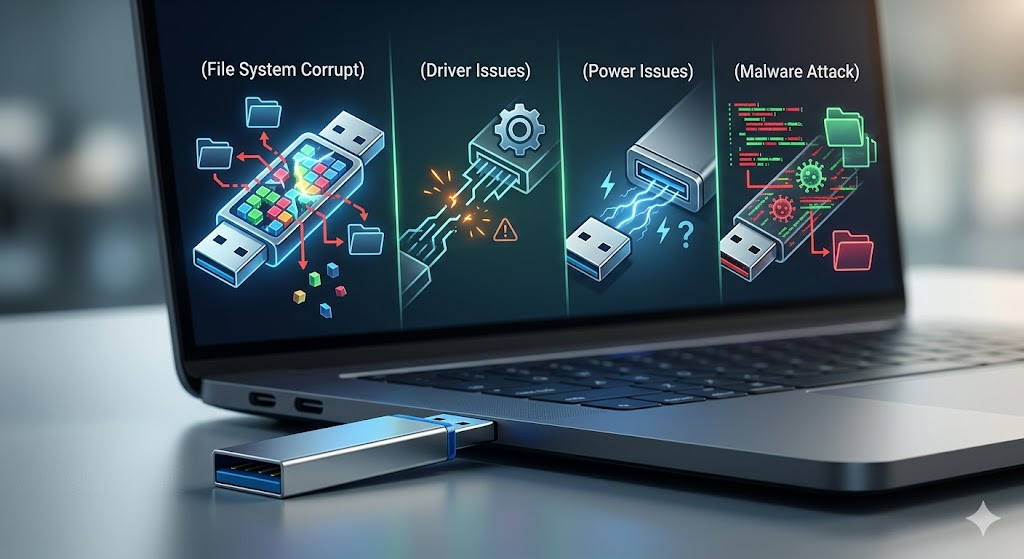
Secara sistem, komputer Anda sebenarnya tahu bahwa ada perangkat keras yang masuk. Namun, komunikasi antara sistem operasi dan memori di dalam flashdisk terputus. Ini beberapa biang keroknya:
Ini adalah penyebab paling umum. File system (seperti NTFS, FAT32, atau exFAT) adalah “peta jalan” bagi komputer untuk membaca data. Jika Anda sering mencabut flashdisk tanpa melakukan Eject atau Safely Remove Hardware, proses penulisan data bisa terputus di tengah jalan. Akibatnya, file system berubah menjadi RAW, yang berarti komputer tahu ada barangnya, tapi tidak tahu cara membaca isinya.
Kadang, masalahnya bukan pada flashdisk Anda, melainkan pada komputer. Driver yang berfungsi sebagai jembatan penerjemah antara Windows dan flashdisk bisa saja mengalami crash atau sudah terlalu jadul, sehingga gagal membuka akses folder.
Jika Anda mencolokkan flashdisk ke port USB bagian depan casing PC desktop, sering kali port tersebut kekurangan daya listrik. Flashdisk mungkin terdeteksi karena daya minimal terpenuhi, tetapi gagal membaca data karena arusnya tidak stabil.
Virus jenis tertentu sengaja mengubah atribut folder di dalam flashdisk menjadi hidden (tersembunyi) atau mengubah seluruh shortcut menjadi tidak dapat diakses. Komputer mendeteksi kapasitas flashdisk terisi, tetapi Anda hanya melihat layar kosong atau pesan eror saat mengkliknya.
Sebelum Anda menyerah dan melakukan format (yang akan menghapus seluruh data), coba beberapa langkah penyelamatan berikut ini:
Langkah awal yang paling mudah adalah melakukan eliminasi masalah. Jika Anda mencolokkannya di laptop, coba pindahkan dari port USB 2.0 ke USB 3.0 (biasanya berwarna biru), atau colokkan ke laptop milik teman. Jika di laptop lain bisa dibuka, berarti port USB komputer Anda yang sedang bermasalah.
Jika masalahnya adalah kerusakan sistem berkas yang ringan, Windows punya alat medis bawaan bernama Chkdsk.
Jika driver komputer Anda yang bermasalah, Anda bisa menyegarkannya kembali:
Mencegah selalu lebih baik daripada mengobati data yang hilang. Mulai sekarang, biasakan untuk selalu melakukan Eject sebelum mencabut flashdisk, hindari mencabutnya saat lampu indikator masih berkedip (tanda proses transfer sedang berjalan), dan pastikan laptop Anda memiliki antivirus yang selalu diperbarui.
Jadi, jika flashdisk Anda mendadak mogok lagi, jangan panik dulu ya! Ikuti langkah di atas satu per satu. Selamat mencoba!