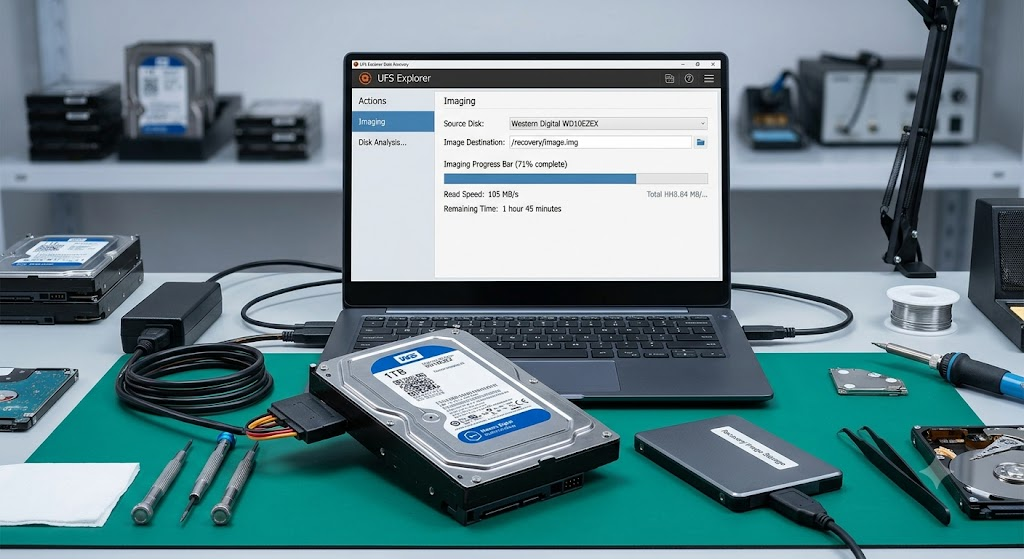
Artikel ini menjelaskan cara membuat image (clone) hard disk menggunakan UFS Explorer, terutama untuk drive yang mengalami bad sector, kerusakan fisik, atau kondisi tidak stabil.
Tujuan Membuat Image
Membuat image disk sangat penting dalam proses data recovery karena:
Mengurangi akses langsung ke drive yang rusak.
Mempercepat proses recovery.
Mencegah kerusakan bertambah parah.
Memungkinkan seluruh proses recovery dilakukan dari image, bukan dari media asli.
Metode Imaging di UFS Explorer
1. Full Bit-to-Bit Image
Metode standar yang paling sering digunakan.
Karakteristik:
Menyalin seluruh sektor dari awal sampai akhir.
Melakukan beberapa pass pembacaan.
Mencoba membaca ulang sektor yang gagal.
Cocok untuk recovery menyeluruh.
Digunakan ketika:
Semua data ingin diselamatkan.
Kondisi drive masih memungkinkan untuk dibaca.
2. On-Demand Disk Image (Professional Edition)
Hanya membaca sektor saat diperlukan.
Karakteristik:
Tidak mengimage seluruh drive.
Hanya area yang diakses yang disimpan ke image.
Mengurangi beban pada drive rusak.
Cocok ketika:
Hanya beberapa file penting yang dibutuhkan.
Kondisi drive sangat kritis.
3. Save Processed Data
Menyimpan data yang sudah dibaca selama sesi kerja saat ini.
Karakteristik:
Membuat snapshot data yang sudah diakses.
Disimpan dalam format sparse image (SDLSP).
4. Image for Virtual Data Modification
Membuat file delta untuk perubahan virtual.
Karakteristik:
Tidak mengubah drive asli.
Semua modifikasi disimpan ke file terpisah.
Biasanya digunakan untuk analisis forensik.
Pengaturan Source Range
Entire Storage
Membuat image seluruh drive.
Pilihan paling umum.
Custom Range
Membuat image hanya sebagian sektor atau partisi tertentu.
Specific Sector Ranges
Memilih sektor tertentu yang ingin dibaca atau dikecualikan.
Berguna untuk:
Membaca ulang area tertentu.
Menghindari area yang tidak diperlukan.
Format Penyimpanan Image
Plain Disk Image
Format RAW standar.
Kelebihan:
Kompatibel dengan banyak software recovery.
Ukuran sama dengan kapasitas area yang diimage.
Pilihan yang paling direkomendasikan.
Sparse Disk Image (SDLSP)
Hanya menyimpan area yang dibaca.
Kelebihan:
Hemat ruang.
Cocok untuk On-Demand Imaging.
E01 (EnCase)
Format forensik profesional.
Digunakan untuk:
Investigasi digital.
Kebutuhan hukum.
VHDX
Format virtual disk Microsoft.
Dapat langsung di-mount di Windows.
Clone ke Disk Fisik
Image langsung disalin ke HDD lain.
Syarat:
HDD tujuan minimal sama besar dengan sumber.
Pengaturan Penting untuk Drive Rusak
Sector Size
Umumnya:
512 byte
4096 byte (4K)
Rekomendasi:
Gunakan ukuran asli drive.
Jangan mengubah tanpa alasan khusus.
Read Block Size
Ukuran pembacaan per operasi.
Rekomendasi:
64 KB – 128 KB
Karena:
Cepat.
Tidak terlalu besar sehingga mengurangi risiko tersangkut pada bad sector.
Read Direction
Pilihan:
Start → End (normal)
End → Start
Jika kerusakan berada di awal drive:
Gunakan End → Start untuk mengurangi risiko kerusakan bertambah.
Read Protocol
Pilihan terbaik untuk drive rusak:
Direct ATA (SATA/PATA)
Direct SCSI (SAS/USB tertentu)
Hindari jika memungkinkan:
System Procedure
Karena lebih mudah hang saat bertemu bad sector.
Read Timeout
Menentukan lama menunggu sektor dibaca.
Timeout kecil:
Lebih cepat.
Risiko melewati sektor yang masih bisa dibaca.
Timeout besar:
Lebih lambat.
Bisa memperparah kerusakan karena drive terus mencoba membaca sektor rusak.
Number of Read Retries
Jumlah percobaan ulang.
Rekomendasi umum:
1–3 kali
Terlalu banyak retry:
Membebani head.
Menambah panas.
Mempercepat kerusakan.
Multi-Pass Imaging
UFS Explorer mendukung beberapa tahap imaging.
Pass 0 (Quick Imaging)
Membaca area sehat terlebih dahulu.
Melompati area bermasalah.
Tujuan:
Menyelamatkan data sebanyak mungkin secepat mungkin.
Pass 1
Membaca area yang belum berhasil.
Melakukan skip otomatis jika menemukan banyak error.
Pass 2
Mencoba membaca ulang area yang gagal pada pass sebelumnya.
Dapat menggunakan timeout dan retry berbeda.
Safe Zone Test
Fitur untuk memeriksa apakah drive masih merespons setelah error.
Cara kerja:
Setelah gagal membaca sektor tertentu, UFS Explorer membaca sektor yang diyakini sehat.
Jika sektor sehat juga gagal dibaca, kemungkinan drive mulai hang atau rusak lebih parah.
Sangat berguna untuk drive yang tidak stabil.
File Metadata yang Dibuat
Selama imaging, UFS Explorer membuat:
SDMF
Peta status sektor:
Berhasil dibaca
Bad sector
Belum dibaca
SDEF
Peta entropy (Professional Edition).
Berguna untuk analisis lanjutan.
Log File
Mencatat:
Error
Timeout
Skip
Retry
Progress imaging
Kesimpulan
Untuk hard disk yang mengalami bad sector atau kerusakan fisik, tujuan utama bukan langsung recovery file, melainkan membuat image terlebih dahulu. Pengaturan yang paling aman biasanya:
Full Bit-to-Bit Image
Direct ATA / Direct SCSI
Read Block Size 64–128 KB
Retry 1–3 kali
Quick Imaging (Pass 0) aktif
Multi-pass imaging aktif
Safe Zone Test aktif
Setelah image selesai dibuat, seluruh proses recovery sebaiknya dilakukan pada file image tersebut, bukan pada hard disk asli. Pendekatan ini memberikan peluang tertinggi untuk menyelamatkan data sekaligus meminimalkan risiko kerusakan lebih lanjut pada drive yang bermasalah.
 ByNaufal