Address
304 North Cardinal St.
Dorchester Center, MA 02124
Work Hours
Monday to Friday: 7AM - 7PM
Weekend: 10AM - 5PM
Address
304 North Cardinal St.
Dorchester Center, MA 02124
Work Hours
Monday to Friday: 7AM - 7PM
Weekend: 10AM - 5PM

 ByHilman
Bagi seorang mahasiswa yang sedang dikejar deadline bab skripsi, atau pekerja kantoran yang harus berpindah dari satu rapat daring ke rapat lainnya, laptop adalah “senjata” utama. Namun, bayangkan skenario menyebalkan ini: saat Anda menekan tombol power, Anda harus menunggu hampir lima menit hanya untuk melihat logo Windows selesai berputar. Begitu berhasil masuk ke desktop, Anda membuka Microsoft Word atau browser, dan kursor langsung berubah menjadi lingkaran biru yang berputar tanpa akhir. Laptop mendadak freeze, dan pesan dingin “Not Responding” muncul di layar.
Seketika rasa frustrasi memuncak. Muncul pikiran untuk segera membuka aplikasi belanja daring dan mencari laptop baru. Namun, melirik isi rekening membuat Anda kembali menghela napas dalam-dalam. Dilema ini sering kali memicu kepanikan: dipaksakan pakai laptop lama bikin makan hati, tetapi beli laptop baru jelas menguras dompet.
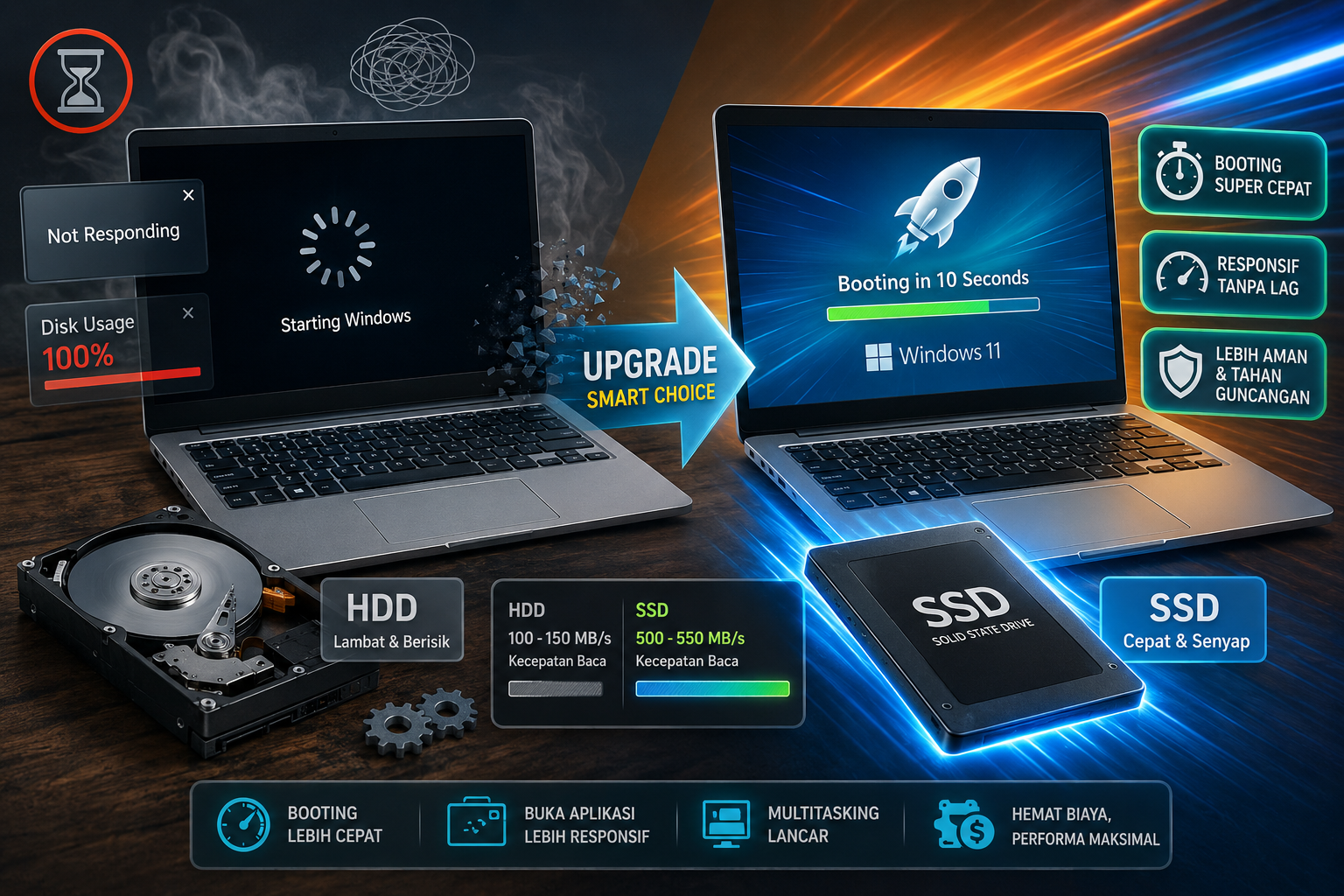
Sebelum Anda terlanjur mengeluarkan dana jutaan rupiah untuk laptop baru, tarik napas dulu. Kabar baiknya: laptop Anda kemungkinan besar tidak rusak, ia hanya sedang “terengah-engah” karena menggunakan teknologi penyimpanan yang sudah usang. Solusinya bukan beli laptop baru, melainkan melakukan upgrade ke SSD (Solid State Drive)!
Untuk tahu mengapa laptop Anda menjadi sangat lambat, kita perlu mengintip komponen di dalamnya. Sebagian besar laptop keluaran lama—atau laptop kelas terjangkau—masih menggunakan teknologi penyimpanan bernama HDD (Hard Disk Drive).
Di dalam HDD, ada piringan cakram magnetis yang berputar dengan kecepatan tinggi (biasanya 5400 RPM) dan sebuah jarum mekanis (head) yang bergerak ke sana kemari untuk membaca data Anda. Cara kerjanya mirip dengan pemutar piringan hitam jadul.
Penyebab laptop Anda mendadak lemot seiring berjalannya waktu biasanya bukan karena prosesornya rusak, melainkan karena:
Di sinilah SSD hadir sebagai pahlawan digital. Berbeda dengan HDD, SSD tidak memiliki komponen bergerak sama sekali. SSD menggunakan chip memori flash (seperti teknologi di dalam flashdisk, namun jauh lebih cepat dan canggih) untuk menyimpan data. Karena tidak perlu menunggu piringan berputar atau jarum bergerak, kecepatan baca-tulis data pada SSD bisa 4 hingga 10 kali lipat lebih cepat daripada HDD konvensional.
Jika laptop Anda sudah menunjukkan gejala lemot yang akut, memformat ulang Windows (reinstall) biasanya hanya memberikan kesembuhan sementara. Langkah penyelamatan terbaik yang sangat ramah kantong adalah bermigrasi ke SSD.
Berikut adalah dampak instan yang akan Anda rasakan setelah beralih ke SSD:
Meskipun komponen SSD saat ini sudah sangat terjangkau di pasaran, proses pemasangannya membutuhkan sedikit ketelitian. Mari kita lihat perbandingan penanganannya jika Anda ingin melakukan upgrade:
| Aspek Pertimbangan | Pasang Mandiri (D.I.Y) | Dibawa ke Teknisi / Service Center |
| Biaya | Sangat hemat, Anda hanya perlu membeli unit SSD-nya saja. | Ada tambahan biaya jasa pasang dan instalasi sistem. |
| Risiko Teknis | Cukup Tinggi. Salah membuka casing laptop bisa mematahkan pengait plastik atau memicu korsleting jika baterai tidak diputus terlebih dahulu. | Sangat Rendah. Ditangani oleh profesional yang memiliki peralatan lengkap dan paham struktur komponen laptop. |
| Pemindahan Data | Anda harus melakukan instalasi ulang Windows mandiri atau belajar cara cloning data dari HDD lama ke SSD baru. | Terima beres. Teknisi biasanya bisa memindahkan seluruh data dan sistem operasi lama Anda tanpa ada file yang hilang. |
Catatan Penting: Jika laptop Anda masih berada dalam masa garansi resmi, sangat disarankan untuk membawanya ke Service Center resmi agar segel garansi tidak rusak.
Melakukan upgrade ke SSD memang akan memberikan “napas baru” bagi laptop lama Anda, namun manajemen penyimpanan yang baik tetap menjadi kunci utama keawetan perangkat. Mulai hari ini, terapkan kebiasaan baik ini:
Laptop yang mulai lemot bukan berarti sudah tidak layak pakai dan harus berakhir di tempat sampah atau digantikan dengan yang baru. Sering kali, itu hanyalah kode dari laptop Anda bahwa ia sudah lelah bekerja dengan teknologi piringan HDD yang lambat. Dengan mengalokasikan sedikit dana untuk upgrade ke SSD, Anda bisa menghemat jutaan rupiah sekaligus mendapatkan performa laptop yang terasa seperti baru kembali. Jadi, jangan terburu-buru menguras tabungan untuk beli laptop baru, ya!