Address
304 North Cardinal St.
Dorchester Center, MA 02124
Work Hours
Monday to Friday: 7AM - 7PM
Weekend: 10AM - 5PM
Address
304 North Cardinal St.
Dorchester Center, MA 02124
Work Hours
Monday to Friday: 7AM - 7PM
Weekend: 10AM - 5PM


 ByNaufal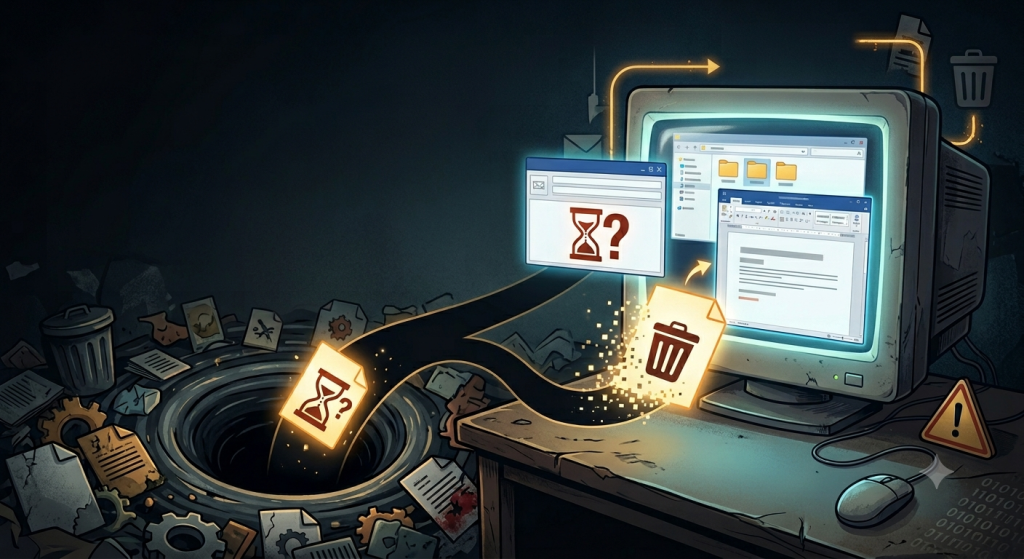
Bayangkan situasi ini: Anda baru saja menerima email penting dari atasan atau klien yang berisi lampiran dokumen Word atau Excel. Karena dikejar tenggat waktu, Anda langsung melakukan klik ganda (double-click) pada lampiran tersebut. Dokumen terbuka, dan Anda pun fokus bekerja keras mengedit, menambah data, dan menyempurnakannya selama berjam-jam.
Sebelum beranjak dari meja kerja, Anda dengan yakin menekan tombol ‘Save’ (Simpan), lalu menutup aplikasi dengan perasaan lega. Namun, kepanikan luar biasa melanda keesokan harinya. Saat Anda membuka folder Downloads atau Desktop untuk mengirimkan file tersebut, dokumen hasil editan Anda hilang tanpa jejak. Anda hanya menemukan file asli yang masih kosong di dalam email.
Ke mana perginya hasil kerja keras Anda semalaman? Apakah laptop Anda berhantu? Tarik napas dalam-dalam, tenangkan diri Anda. Sebagai tech blogger, saya akan membedah misteri ini secara ilmiah sekaligus memberikan solusinya untuk Anda.
Bagi orang awam, fenomena ini terasa seperti sihir yang menjengkelkan. Namun di dunia teknologi, penjelasannya sangat logis.
Saat Anda membuka file lampiran langsung dari klien email—baik itu melalui aplikasi Microsoft Outlook maupun browser (Gmail/Yahoo web)—sistem operasi komputer tidak langsung menyimpannya di ruang penyimpanan utama Anda. Secara otomatis, sistem akan membuat salinan dokumen tersebut di dalam folder tersembunyi yang bersifat sementara, yang sering dikenal sebagai Temporary Internet Files atau AppData Cache.
Ketika Anda mengeklik tombol ‘Save’, komputer Anda sebenarnya mendengarkan perintah tersebut. Masalahnya, komputer menyimpannya di dalam folder rahasia sementara itu, bukan di folder Documents atau Desktop Anda. Begitu aplikasi Microsoft Word/Excel ditutup atau komputer dimatikan, jalur akses (path) menuju folder temporary tersebut sering kali langsung dibersihkan atau disembunyikan kembali oleh sistem. Itulah mengapa file Anda seolah-olah menguap begitu saja.
Sebelum Anda pasrah dan mengetik ulang semuanya dari awal, mari kita lakukan trik taktis ala detektif data untuk melacak keberadaan dokumen rahasia tersebut.
Jika Anda menyadari file Anda hilang, ada satu larangan keras yang TIDAK BOLEH Anda lakukan:
JANGAN menjalankan aplikasi pembersih sampah otomatis seperti CCleaner, CleanMyMac, atau fitur Disk Cleanup bawaan Windows.
Aplikasi-aplikasi tersebut diprogram khusus untuk membersihkan cache dan folder temporary secara agresif demi mengosongkan ruang penyimpanan. Jika Anda menjalankannya, folder rahasia yang menjadi tempat perlindungan terakhir dokumen berharga Anda akan dihapus secara permanen, dan peluang pemulihan mandiri akan tertutup rapat.
Mulai hari ini, jadikan ini sebagai kebiasaan baru: selalu unduh (download) dan tempatkan file secara manual ke folder Desktop atau Documents sebelum Anda mulai mengeditnya. Mencegah tentu jauh lebih aman daripada panik di kemudian hari.
Namun, jika Anda sudah mencoba metode “detektif data” di atas dan hasilnya tetap nihil, kemungkinan besar sistem operasi komputer Anda sudah terlanjur melakukan pembersihan otomatis terhadap temporary cache tersebut.
Jangan putus asa dan jangan mengambil tindakan spekulatif yang bisa memperparah kerusakan data. Segera bawa laptop atau perangkat Anda ke Recovery Data Indonesia (RDI). Tim forensik data profesional kami memiliki peralatan khusus untuk memindai sisa-sisa cache shadow dan fragmen file yang tertinggal di dalam harddisk atau SSD Anda sebelum area tersebut tertimpa (overwritten) oleh data baru. Serahkan pada ahlinya, dan mari selamatkan kerja keras Anda!