Address
304 North Cardinal St.
Dorchester Center, MA 02124
Work Hours
Monday to Friday: 7AM - 7PM
Weekend: 10AM - 5PM
Address
304 North Cardinal St.
Dorchester Center, MA 02124
Work Hours
Monday to Friday: 7AM - 7PM
Weekend: 10AM - 5PM

 ByNaufal
Bayangkan skenario ini: Anda sedang memindahkan file pekerjaan berukuran puluhan gigabyte ke harddisk eksternal. Proses copy-paste sudah berjalan 90% dan tinggal sedikit lagi selesai. Tiba-tiba, terdengar bunyi notifikasi khas Windows ketika perangkat terputus (disconnect), jendela transfer data langsung hilang, dan muncul pesan error yang menyatakan bahwa proses gagal.
Sesaat kemudian, harddisk eksternal tersebut tersambung kembali dengan sendirinya. Masalah harddisk eksternal yang putus-nyambung secara mendadak ini adalah salah satu kendala paling menyebalkan sekaligus mengkhawatirkan bagi pengguna komputer. Jika tidak segera ditangani, kebiasaan “mogok” di tengah jalan ini bisa berujung pada bencana kehilangan data.
Banyak pengguna menganggap remeh masalah ini dan mengatasinya hanya dengan sekadar mencabut lalu mencolokkan kembali kabel USB. Padahal, ketika harddisk eksternal kehilangan daya dan terputus secara mendadak saat sedang bekerja (membaca atau menulis data), ada dua risiko fatal yang mengintai:
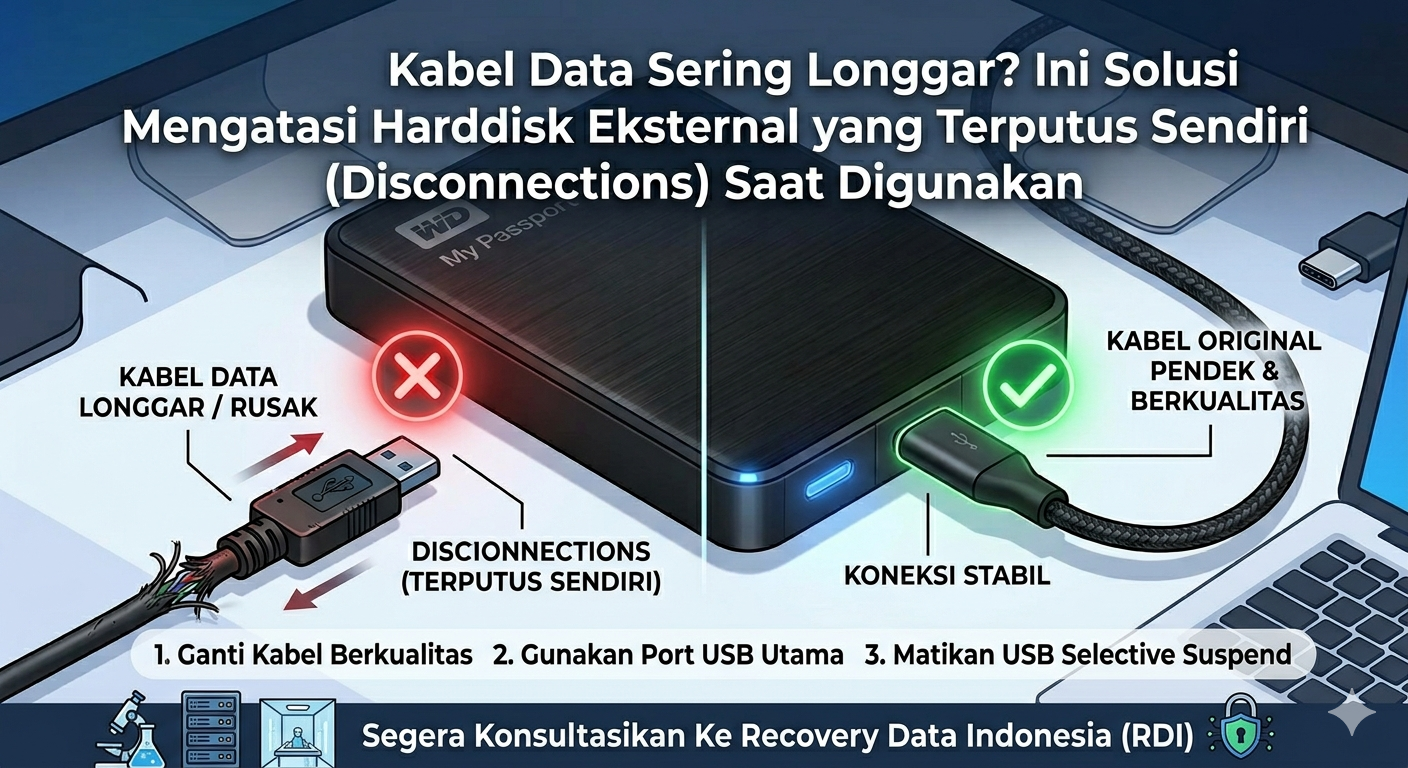
Untuk menyelamatkan harddisk eksternal dan data Anda, berikut adalah langkah-langkah troubleshooting mandiri yang bisa Anda lakukan:
Akar masalah yang paling sering terjadi adalah kualitas kabel data yang sudah menurun atau longgar.
Harddisk eksternal ukuran 2.5 inci membutuhkan pasokan daya listrik yang stabil langsung dari port USB untuk memutarkan piringan mekanis di dalamnya.
Secara default, Windows memiliki fitur penghemat daya yang secara otomatis akan mematikan atau menonaktifkan port USB yang dianggap “menganggur” atau sedang tidak aktif melakukan transfer data secara intens. Sering kali, fitur ini salah mendeteksi dan memutus aliran listrik harddisk Anda di tengah jalan.
Langkah-langkah menonaktifkannya:
Masalah koneksi yang tidak stabil pada harddisk eksternal bukanlah hal yang boleh dibiarkan berlarut-larut. Jika setelah mengganti kabel, memindahkan port, dan mengubah pengaturan Windows namun harddisk eksternal Anda tetap sering terputus sendiri, kemungkinan besar telah terjadi kerusakan pada komponen internal atau controller jembatan (bridgeboard) di dalam casing harddisk tersebut.
Jika harddisk eksternal Anda kini sudah telanjur tidak terbaca sama sekali di File Explorer, atau mendadak memunculkan notifikasi minta format akibat sering putus-nyambung, jangan dipaksa untuk mencolokkannya berulang kali secara penasaran. Setiap kali Anda memaksa mencolokkannya dalam kondisi rusak, Anda justru mempercepat kerusakan fisik pada piringan data di dalamnya.
Segera kirimkan perangkat Anda ke laboratorium Recovery Data Indonesia (RDI). Tim teknisi ahli kami akan memeriksa kesehatan media penyimpanan Anda menggunakan peralatan khusus pemulihan data profesional, memastikan sektor yang rusak tidak menyebar luas, serta mengevakuasi seluruh data penting Anda dengan tingkat keberhasilan yang tinggi secara aman.