Address
304 North Cardinal St.
Dorchester Center, MA 02124
Work Hours
Monday to Friday: 7AM - 7PM
Weekend: 10AM - 5PM
Address
304 North Cardinal St.
Dorchester Center, MA 02124
Work Hours
Monday to Friday: 7AM - 7PM
Weekend: 10AM - 5PM

 ByNaufal
Pernahkah Anda berada di situasi krusial, misalnya malam sebelum sidang skripsi atau tenggat laporan kantor, lalu saat flashdisk dicolokkan ke laptop… booom! Semua data penting Anda hilang bak ditelan bumi?
Sensasi dingin yang menjalar di punggung dan detak jantung yang berpacu cepat adalah reaksi yang wajar. Kehilangan data secara mendadak memang bisa memicu kepanikan luar biasa. Namun, tahukah Anda bahwa panik justru sering kali membuat situasi makin memburuk? Tindakan asal-asalan seperti mencabut-colok flashdisk berulang kali atau langsung memformatnya justru bisa membuat data Anda hilang secara permanen.
Sebelum Anda pasrah dan mulai menangis, tarik napas dalam-dalam. Data Anda sebenarnya mungkin belum benar-benar terhapus, melainkan hanya “tersembunyi” atau jalurnya saja yang terputus.
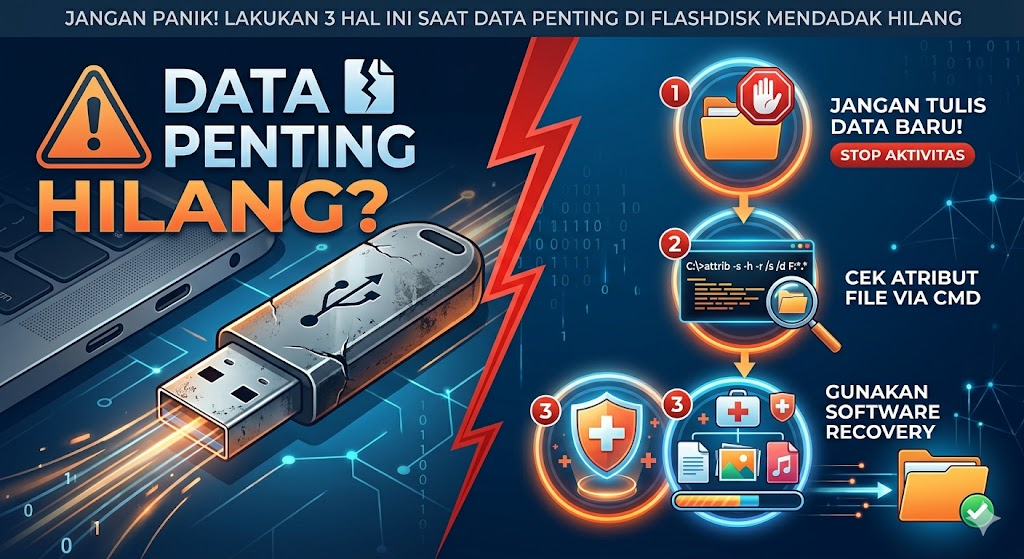
Segera lakukan 3 langkah penyelamatan darurat berikut ini untuk mengembalikan data Anda:
Ini adalah aturan emas (golden rule) dalam dunia pemulihan data. Begitu Anda menyadari ada file yang hilang atau flashdisk terbaca kosong, jangan sekali-kali memasukkan file baru ke dalam flashdisk tersebut. > Mengapa demikian?
Ketika sebuah file hilang atau terhapus, sistem komputer sebenarnya hanya menghapus “indeks” atau alamat dari file tersebut. Fisik filenya sendiri masih ada di dalam memori flashdisk sampai ada data baru yang masuk dan menimpa (overwrite) posisi file lama tersebut.
Jika Anda memaksakan untuk menyalin file baru, peluang data lama untuk diselamatkan akan turun drastis, atau bahkan mustahil. Segera lakukan Eject atau Safe Remove Hardware dengan benar, lalu cabut flashdisk Anda.
Sering kali, data di flashdisk tidak benar-benar hilang, melainkan disembunyikan (hidden) oleh virus atau malware. Biasanya, ruang penyimpanan flashdisk tetap terlihat penuh, namun saat dibuka, foldernya kosong atau berubah menjadi shortcut.
Jika ini yang terjadi, jangan panik. Anda bisa memunculkannya kembali menggunakan fitur bawaan Windows, yaitu Command Prompt (CMD). Caranya cukup mudah:
Jika cara kedua belum membuahkan hasil dan flashdisk Anda memang kosong karena tidak sengaja terhapus atau terformat, saatnya menggunakan bantuan software data recovery pihak ketiga.
Saat ini sudah banyak perangkat lunak pemulihan data yang gratis, aman, dan mudah digunakan oleh pemula sekalipun. Beberapa rekomendasi yang populer antara lain:
Tips Penting: Saat melakukan proses recovery menggunakan software ini, pastikan Anda menyimpan (save/restore) file yang berhasil diselamatkan ke penyimpanan laptop (Harddisk/SSD), jangan langsung dikembalikan ke flashdisk yang bermasalah tersebut untuk menghindari eror.
Kehilangan data memang ujian kesabaran, tetapi dengan penanganan yang tenang dan tepat, peluang data kembali bisa mencapai 90%.
Jadikan momen mendebarkan ini sebagai pelajaran berharga. Mulai hari ini, hilangkan kebiasaan hanya mengandalkan satu flashdisk. Manfaatkan penyimpanan awan (cloud storage) gratis seperti Google Drive atau OneDrive sebagai cadangan otomatis. Sebab, sedia payung sebelum hujan jauh lebih baik daripada sibuk mencari software recovery saat data penting sudah telanjur hilang.
Selamat mencoba, dan semoga data Anda segera kembali!