Address
304 North Cardinal St.
Dorchester Center, MA 02124
Work Hours
Monday to Friday: 7AM - 7PM
Weekend: 10AM - 5PM
Address
304 North Cardinal St.
Dorchester Center, MA 02124
Work Hours
Monday to Friday: 7AM - 7PM
Weekend: 10AM - 5PM

 ByHilman
Pernahkah Anda mendapati laptop atau komputer Anda tiba-tiba melambat secara ekstrem? Atau mungkin, saat ingin membuka folder tugas atau dokumen kerja, muncul peringatan menyebalkan bertuliskan “Drive is corrupt and unreadable”?
Di saat panik melanda, insting pertama kebanyakan pengguna Windows adalah mencari solusi cepat di Google atau YouTube. Dari sekian banyak tutorial di internet, ada satu perintah “sakti” yang paling sering disarankan: Chkdsk (dibaca: Check Disk), atau alternatifnya, menggunakan software pemulihan data gratisan yang diunduh secara acak.
Sayangnya, niat hati ingin menyelamatkan data, tindakan gegabah ini justru sering kali menjadi “vonis mati” bagi media penyimpanan Anda. Mengapa demikian? Mari kita bedah salah kaprah yang sering berujung penyesalan seumur hidup ini.
Sebelum menyalahkan tool ini, kita harus paham dulu fungsinya. chkdsk adalah utilitas bawaan Windows yang didesain untuk memeriksa kesehatan sistem berkas (file system) dan memperbaiki kesalahan logis pada struktur direktori Anda.
Jika harddisk atau SSD Anda sehat secara fisik, namun terjadi korsleting kecil atau laptop mati mendadak saat memindahkan data (yang menyebabkan file corrupt), chkdsk adalah penyelamat yang hebat.
Namun, cerita akan berubah 180 derajat jika akar masalahnya bukan pada sistem berkas, melainkan pada kerusakan fisik (hardware).
Banyak pengguna awam mengira bahwa semua pesan error “Corrupt” atau “Bad Sector” bisa disembuhkan dengan cara yang sama. Padahal, bad sector secara garis besar dibagi menjadi dua:
Di sinilah bencana itu dimulai. Ketika harddisk mulai melambat secara tidak wajar atau mengeluarkan bunyi clicking (cetuk-cetuk) yang halus, itu adalah sinyal kuat bahwa drive Anda sedang mengalami kerusakan fisik/mekanis.
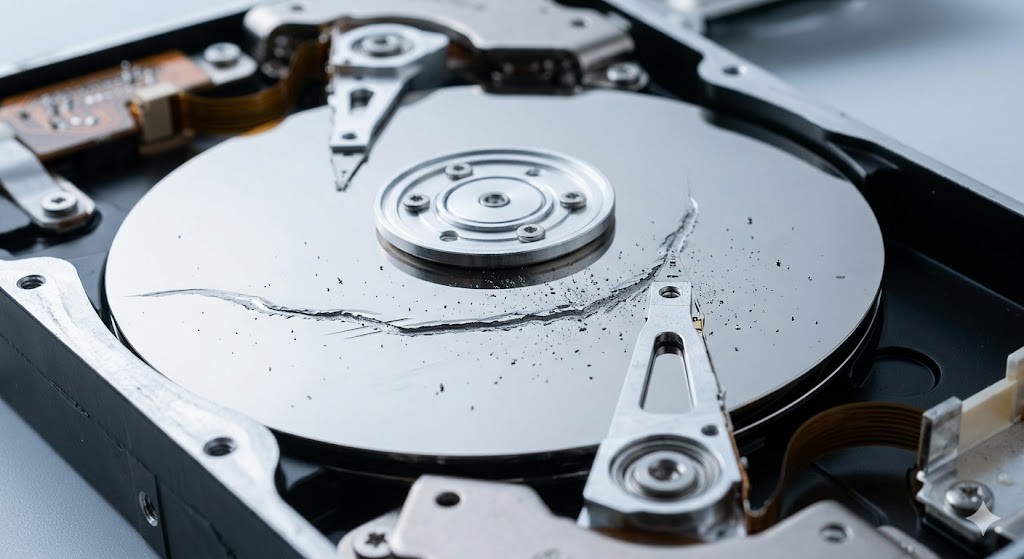
Bayangkan harddisk Anda seperti pemutar piringan hitam (vinyl player). Di dalamnya ada komponen bernama platter (piringan tempat data disimpan) yang berputar ribuan kali per menit, dan read/write head (jarum pembaca) yang melayang sangat tipis di atas piringan tersebut.
Ketika media penyimpanan mengalami kerusakan fisik, komponen di dalamnya sudah dalam kondisi rapuh atau tidak stabil. Saat Anda menjalankan perintah chkdsk atau memaksakan software scan gratisan berulang-ulang, inilah yang sebenarnya terjadi di dalam laboratorium mini harddisk Anda:
Proses scanning atau cloning mandiri memaksa jarum pembaca (head) untuk melakukan pembacaan berulang-ulang secara agresif pada area yang rusak (bad sector). Tool bawaan atau gratisan tidak memiliki logika untuk “melewati” area berbahaya ini; mereka akan terus mencoba membaca area yang sama hingga berhasil.
Karena dipaksa bekerja keras di area yang rusak, mekanik jarum pembaca bisa menjadi tidak stabil, turun, dan menyentuh langsung permukaan piringan yang sedang berputar kencang. Hasilnya? Piringan akan tergores (scratch).
Catatan Penting: Data Anda disimpan di atas lapisan magnetik piringan tersebut. Jika piringan itu tergores dan lapisannya terkikis menjadi serbuk, maka data di area yang tergores tersebut telah hancur menjadi debu dan hilang permanen secara harfiah. Tidak ada teknologi di dunia ini yang bisa mengembalikan data dari piringan yang sudah tergores parah.
Proses scanning yang memakan waktu berjam-jam pada drive yang rusak akan memicu panas berlebih (overheating). Pada SSD, panas ekstrem ini bisa merusak controller utama. Pada HDD, panas akan membuat komponen mekanis memuai dan mempercepat kerusakan total.
Jika Anda menghadapi situasi di mana komputer tiba-tiba macet, harddisk eksternal meminta format, atau muncul peringatan corrupt, silakan ikuti panduan pertolongan pertama berikut demi keselamatan data Anda:
Sifat bawaan utilitas seperti chkdsk adalah memperbaiki sistem dengan cara menghapus atau memindahkan indeks berkas yang dianggap rusak agar sistem operasi bisa berjalan normal kembali. Sering kali, “kesembuhan” sistem Windows Anda harus dibayar mahal dengan hilangnya file-file penting yang terhapus selama proses perbaikan tersebut.
Bijaklah dalam menangani media penyimpanan Anda. Saat mendapati tanda-tanda kerusakan, langkah terbaik bukanlah langsung melakukan scanning mandiri secara brutal, melainkan memberikan penanganan yang minim risiko. Ingat, kesempatan untuk melakukan data recovery yang sukses biasanya hanya datang satu kali!