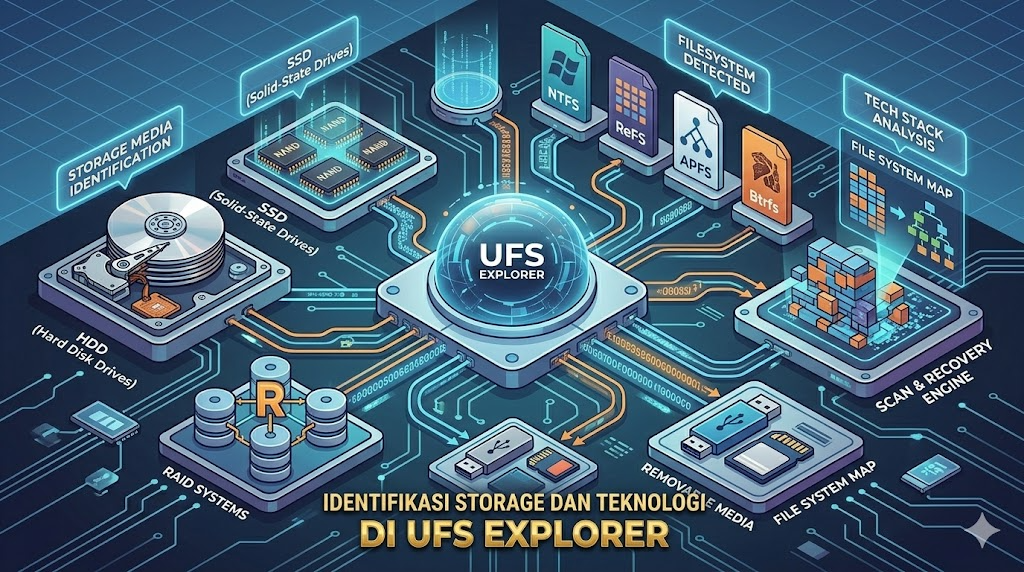
Identifikasi Storage dan Teknologi di UFS Explorer 

Artikel ini menjelaskan berbagai ikon dan penanda yang digunakan oleh UFS Explorer untuk mengenali jenis storage, volume, RAID, virtual disk, enkripsi, hingga kondisi file system. Pemahaman ikon-ikon ini sangat penting dalam proses data recovery agar pengguna dapat mengetahui struktur storage dan menentukan langkah recovery yang tepat.

Ikon Physical dan Virtual Storage

Storage Linear / Standalone

UFS Explorer menggunakan ikon berbeda untuk membedakan jenis media penyimpanan:

  • HDD mekanik → hard disk konvensional
  • SSD → solid-state drive berbasis flash memory
  • USB Flash Drive → flashdisk atau USB stick
  • Direct ATA Access → akses langsung ATA untuk drive bermasalah
  • Direct SCSI Access → akses langsung SCSI
  • Non-accessible Drive → drive dibatasi sistem (misalnya SIP macOS)

Virtual Disk dan Disk Image

Ikon khusus digunakan untuk:

  • Disk image
  • Virtual disk
  • VMware VMDK
  • Hyper-V VHD/VHDX

Storage Hasil Transformasi

Digunakan untuk:

  • BitLocker
  • LUKS
  • FileVault
  • volume yang sudah berhasil didekripsi

Network dan Hardware Imaging

UFS Explorer juga mendukung:

  • iSCSI/network drive
  • DeepSpar Disk Imager
  • MRT Data Explorer
  • storage dengan bad sector map
  • imaging task

RAID dan Complex Storage

Ikon complex storage digunakan untuk:

  • RAID
  • JBOD
  • Beyond RAID
  • ZFS zpool
  • Btrfs multi-device

Jika ada drive hilang atau rusak:

  • ikon degraded storage akan muncul

Ini menandakan array masih bisa diproses namun dalam kondisi degradasi.

Ikon Logical Volume

Status File System

Warna ikon menunjukkan kondisi volume:

  • Hijau → volume normal dan dapat diakses
  • Kuning → ada masalah ringan atau proprietary FS
  • Merah → parsing/file system error serius
  • Abu-abu → file system tidak dikenali
  • X merah → volume terhapus tetapi metadata masih ditemukan

Volume dengan Teknologi Khusus

RAID Components

Menandakan partisi anggota:

  • RAID
  • Mirror
  • JBOD

Swap Partition

Partisi Linux swap untuk virtual memory.

SSD Cache Metadata

Partisi cache dari:

  • Synology
  • QNAP
  • Drobo

Encrypted Volume

Ikon gembok menunjukkan:

  • BitLocker
  • LUKS
  • APFS encrypted
  • BitLocker To Go

Jika sudah berhasil dibuka:

  • ikon gembok terbuka hijau akan tampil

Partially Encrypted BitLocker

Gembok abu-abu menunjukkan proses enkripsi BitLocker tidak selesai.

Deduplicated Volume

Menandakan NTFS/ReFS dengan fitur deduplication aktif.

Composite Volume Metadata

Digunakan untuk:

  • LVM metadata
  • Apple Core Storage
  • Microsoft Storage Spaces
  • Intel Optane cache

WD My Cloud Volume

Ikon cloud menunjukkan volume data pada NAS WD My Cloud.

Kesimpulan

UFS Explorer menyediakan sistem identifikasi storage yang sangat lengkap melalui ikon dan penanda visual. Ikon-ikon tersebut membantu pengguna memahami:

  • jenis media penyimpanan,
  • konfigurasi RAID,
  • kondisi file system,
  • status enkripsi,
  • hingga teknologi tambahan seperti cache, deduplication, dan virtual volume.

Dalam proses data recovery, pemahaman terhadap identifikasi ini sangat penting karena setiap teknologi membutuhkan metode penanganan yang berbeda. Dengan mengenali ikon-ikon tersebut, pengguna dapat lebih cepat menganalisis struktur storage dan menentukan prosedur recovery yang tepat serta aman.

Leave a Reply

Alamat email Anda tidak akan dipublikasikan. Ruas yang wajib ditandai *