Address
304 North Cardinal St.
Dorchester Center, MA 02124
Work Hours
Monday to Friday: 7AM - 7PM
Weekend: 10AM - 5PM
Address
304 North Cardinal St.
Dorchester Center, MA 02124
Work Hours
Monday to Friday: 7AM - 7PM
Weekend: 10AM - 5PM

 ByNaufal
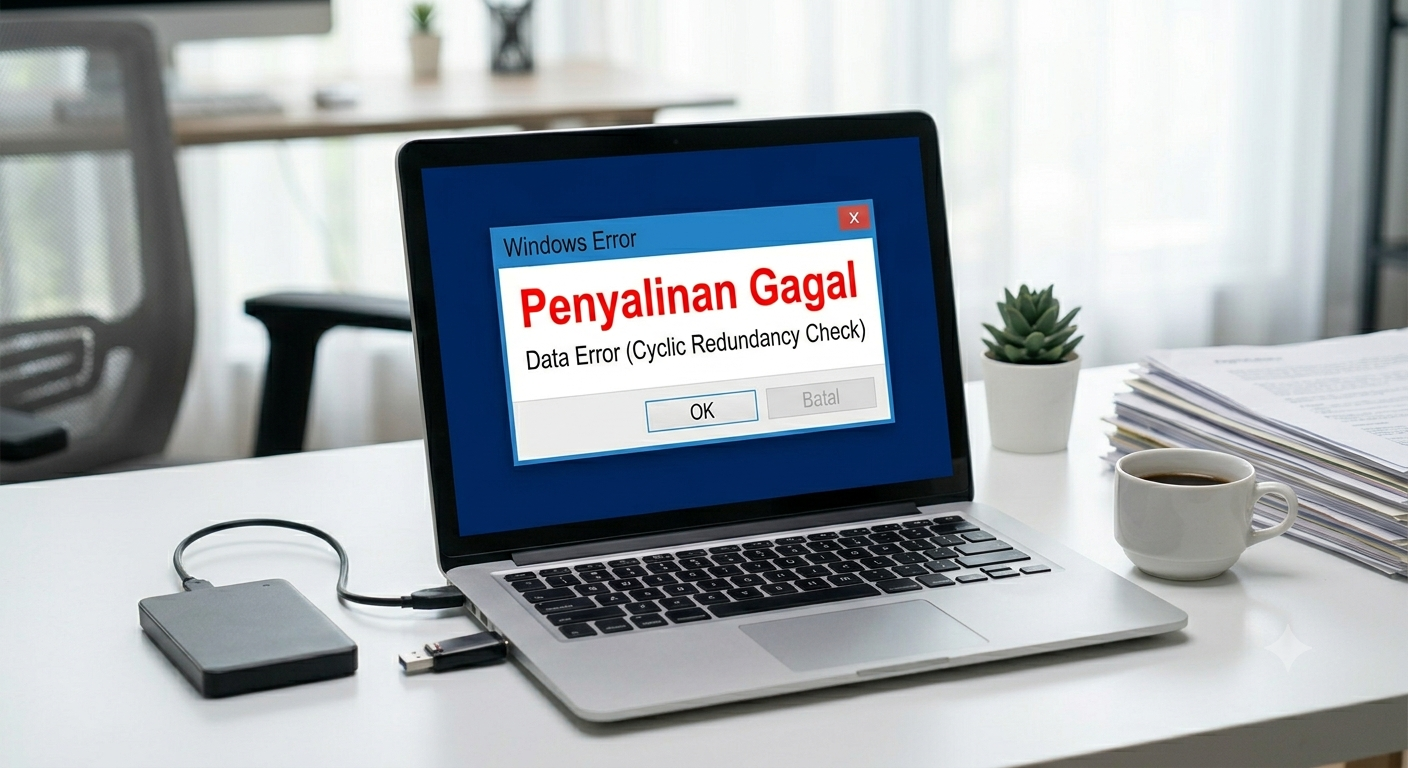
Bayangkan skenario ini: Anda sedang dikejar tenggat waktu pekerjaan dan berniat memindahkan folder berisi file backup penting dari hard disk eksternal atau flashdisk lama ke laptop Anda. Proses penyalinan data (copy-paste) awalnya berjalan lancar. Namun, di tengah jalan, grafik kecepatan mendadak turun drastis hingga 0 KB/s, komputer mulai melambat, dan tiba-tiba sebuah kotak dialog Windows muncul dengan pesan yang membuat jantung berdebar: “Data Error (Cyclic Redundancy Check)”.
Anda mencoba mengeklik “Try Again”, tetapi komputer hanya mematung sebelum menampilkan notifikasi yang sama. Mengapa hal ini bisa terjadi, dan apa yang harus Anda lakukan agar data berharga Anda tidak hilang selamanya? Mari kita bedah solusinya secara taktis.
Bagi pengguna awam, nama eror ini terdengar sangat rumit dan menyeramkan. Namun secara sederhana, Cyclic Redundancy Check (CRC) adalah sistem verifikasi matematika yang digunakan oleh komputer untuk memastikan bahwa data yang dikirim atau dibaca sama persis dengan data aslinya.
Saat komputer Anda menyimpan file, ia menghitung sebuah nilai matematika unik dari file tersebut. Ketika Anda mencoba menyalin kembali file itu, komputer akan menghitung ulang nilainya. Jika nilai hitungan baru tidak cocok dengan nilai awal, komputer tahu bahwa ada sesuatu yang rusak di tengah jalan.
Penyebab utama kegagalan hitungan matematika ini adalah kerusakan fisik pada media penyimpanan Anda, seperti:
Singkatnya, komputer memberi tahu Anda: “Saya tahu file ini ada di sini, tetapi saya tidak bisa membaca isinya dengan akurat karena tempat bersandarnya data ini sudah rusak.”
Refleks pertama kebanyakan pengguna saat menghadapi eror ini adalah mencoba menyalin file tersebut berulang-ulang kali, atau menggunakan software generator eksternal untuk memaksa proses transfer. Tindakan ini sangat berbahaya bagi kesehatan mekanis hard disk Anda.
Pada hard disk konvensional (HDD), terdapat komponen bernama head pembaca yang melayang tipis di atas piringan magnetik yang berputar cepat. Ketika head mendeteksi eror CRC, ia akan dipaksa oleh sistem untuk berulang kali mendatangi, membaca, dan memberikan tekanan mekanis di area sektor yang rusak tersebut secara agresif.
Jika dipaksakan terus-menerus, gesekan atau pemaksaan kerja ini dapat menyebabkan head menjadi aus, melengkung, atau bahkan menggores lapisan magnetik piringan hard disk (scratch). Jika piringan sudah tergores secara fisik, peluang data untuk diselamatkan—bahkan oleh laboratorium profesional sekalipun—akan turun drastis atau bahkan menjadi mustahil.
Jangan panik. Masih ada kesempatan untuk mengamankan data Anda jika Anda mengikuti langkah-langkah penyelamatan yang aman berikut ini:
Jika Anda menyalin satu folder besar dan terhenti karena satu file terkena eror CRC, jangan batalkan seluruh proses. Pilih opsi untuk melewati (skip) file yang bermasalah tersebut, dan biarkan file-file sehat lainnya tersalin ke tempat aman terlebih dahulu. Evakuasi data sehat adalah prioritas pertama Anda.
Banyak panduan di internet yang menyarankan Anda untuk langsung membuka Command Prompt (CMD) dan mengetik perintah chkdsk /f /r untuk memperbaiki eror CRC. Peringatan keras: Jangan lakukan ini jika file di dalam sektor tersebut sangat kritis!
Perintah chkdsk dirancang untuk menyelamatkan fungsionalitas Sistem Operasi Windows, bukan menyelamatkan data Anda. Cara kerja perintah ini adalah memotong, menghapus, atau membuang fragmen file yang dianggap rusak demi membuat sektor tersebut kembali “bersih” di mata Windows. Menjalankan perintah ini pada drive yang mengalami kerusakan fisik stadium lanjut justru bisa menghancurkan file Anda secara permanen.
Setelah semua file yang bisa diselamatkan telah dipindahkan, segera cabut hard disk atau flashdisk Anda secara aman (safely remove). Jangan biarkan perangkat yang mulai rusak tersebut terus menempel pada komputer yang menyala, karena aktivitas latar belakang Windows (indexing) akan terus membebani sektor yang korup.
Eror Cyclic Redundancy Check bukanlah masalah software biasa yang bisa disembuhkan dengan sekali klik. Ini adalah alarm nyata dan jujur dari perangkat keras Anda bahwa usianya sudah mendekati akhir dan medianya mulai menyerah secara fisik.
Jika file yang terjebak di dalam sektor CRC tersebut adalah dokumen skripsi, data laporan keuangan perusahaan, atau foto-foto memori keluarga yang tidak ada duplikatnya, jangan mengambil risiko dengan mencoba-coba software recovery gratisan. Segera amankan perangkat Anda dan serahkan ke RDI (Recovery Data Indonesia). Di laboratorium RDI, kami menggunakan perangkat keras khusus yang mampu membaca sektor rusak secara presisi tanpa membebani mekanis drive, sehingga file yang terjebak di area CRC dapat dievakuasi dengan tingkat keberhasilan yang tinggi sebelum sektor tersebut mati total.