Address
304 North Cardinal St.
Dorchester Center, MA 02124
Work Hours
Monday to Friday: 7AM - 7PM
Weekend: 10AM - 5PM
Address
304 North Cardinal St.
Dorchester Center, MA 02124
Work Hours
Monday to Friday: 7AM - 7PM
Weekend: 10AM - 5PM

 ByNaufal
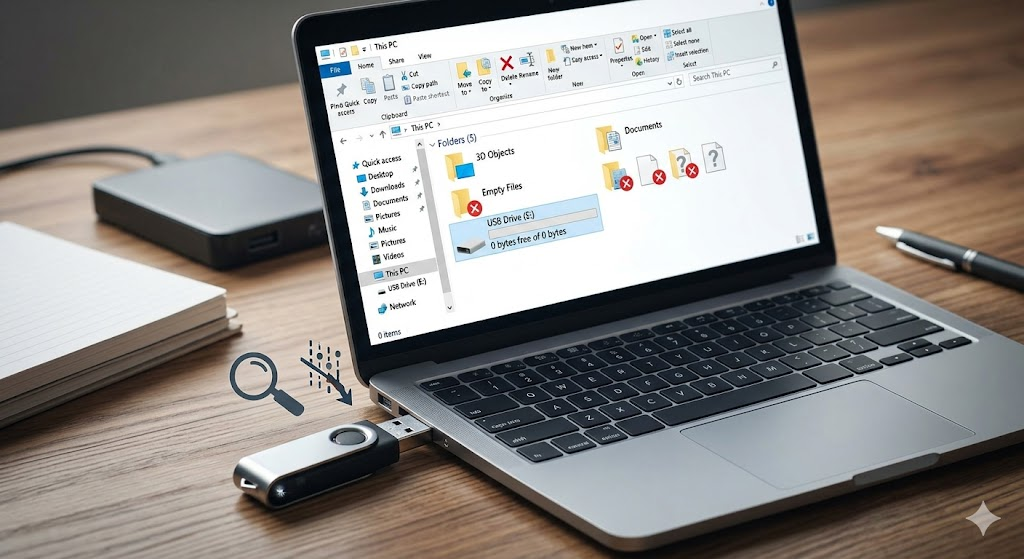
Pernahkah Anda berada di situasi panik saat ingin membuka tugas kuliah, laporan kerja, atau dokumen penting di flashdisk, tetapi saat dicolokkan ke laptop, kapasitasnya justru tertulis 0 Bytes? Ruang kosong (free space) 0 byte, ruang terpakai (used space) juga 0 byte. Padahal, Anda yakin betul di dalamnya ada puluhan file penting.
Saat hal ini terjadi, kepanikan pertama yang muncul biasanya adalah: “Apakah semua data saya hilang permanen?”
Kabar baiknya: Belum tentu. Flashdisk yang terbaca 0 byte adalah masalah klasik dalam dunia digital. Sebelum Anda memutuskan untuk membuang flashdisk tersebut atau buru-buru membawanya ke tempat servis yang mahal, mari kita bedah apa penyebabnya dan bagaimana cara menyelamatkan data Anda.
Secara teknis, kondisi ini terjadi ketika sistem operasi (seperti Windows atau macOS) tidak mampu membaca sistem file (file system) yang ada di dalam flashdisk. Penyebabnya bisa beragam, antara lain:
Ketika Windows mendeteksi flashdisk bermasalah, biasanya akan muncul pop-up saran: “You need to format the disk before you can use it.” Jangan klik OK atau Format! Melakukan format memang bisa menyembuhkan flashdisk agar bisa dipakai lagi, tetapi tindakan itu akan menghapus seluruh data yang ada di dalamnya. Lakukan langkah-langkah di bawah ini terlebih dahulu:
Langkah paling sederhana adalah memastikan sumber masalahnya. Bersihkan ujung flashdisk, lalu colokkan ke port USB yang berbeda, atau coba di laptop lain. Jika di laptop lain ternyata terbaca normal, berarti masalahnya ada pada port atau driver laptop Anda sebelumnya.
Windows memiliki alat bawaan yang cukup ampuh untuk memperbaiki sistem file yang korup tanpa menghapus data.
Jika flashdisk terbaca 0 byte karena virus, seringkali datanya tidak hilang, melainkan hanya disembunyikan.
Jika cara-cara di atas belum membuahkan hasil dan status flashdisk masih RAW atau 0 byte, saatnya menggunakan bantuan software pemulihan data pihak ketiga. Beberapa aplikasi gratis dan terpercaya yang bisa Anda coba antara lain EaseUS Data Recovery Wizard, Recuva, atau MiniTool Power Data Recovery.
Software ini bekerja dengan cara memindai (scanning) struktur memori terdalam dari flashdisk untuk mengangkat kembali file yang tertimbun. Setelah data berhasil ditemukan oleh aplikasi tersebut, save atau pindahkan data ke harddisk laptop terlebih dahulu sebelum Anda memutuskan untuk memformat ulang flashdisk yang rusak.
Jadi, apakah data masih bisa diselamatkan? Jawabannya adalah bisa, asalkan kerusakan yang terjadi bukan kerusakan fisik fatal (seperti chip memori terbakar atau patah).
Kejadian flashdisk 0 byte ini menjadi pengingat penting bagi kita semua tentang pentingnya melakukan backup data secara berkala. Jangan pernah menyimpan dokumen penting hanya di satu tempat. Manfaatkan penyimpanan awan (cloud storage) seperti Google Drive atau OneDrive sebagai cadangan.
Selain itu, ubah kebiasaan buruk mencabut flashdisk secara langsung. Selalu gunakan fitur “Eject” atau “Safely Remove Hardware” demi menjaga umur panjang flashdisk dan keselamatan data Anda.