Address
304 North Cardinal St.
Dorchester Center, MA 02124
Work Hours
Monday to Friday: 7AM - 7PM
Weekend: 10AM - 5PM
Address
304 North Cardinal St.
Dorchester Center, MA 02124
Work Hours
Monday to Friday: 7AM - 7PM
Weekend: 10AM - 5PM

 ByHilman
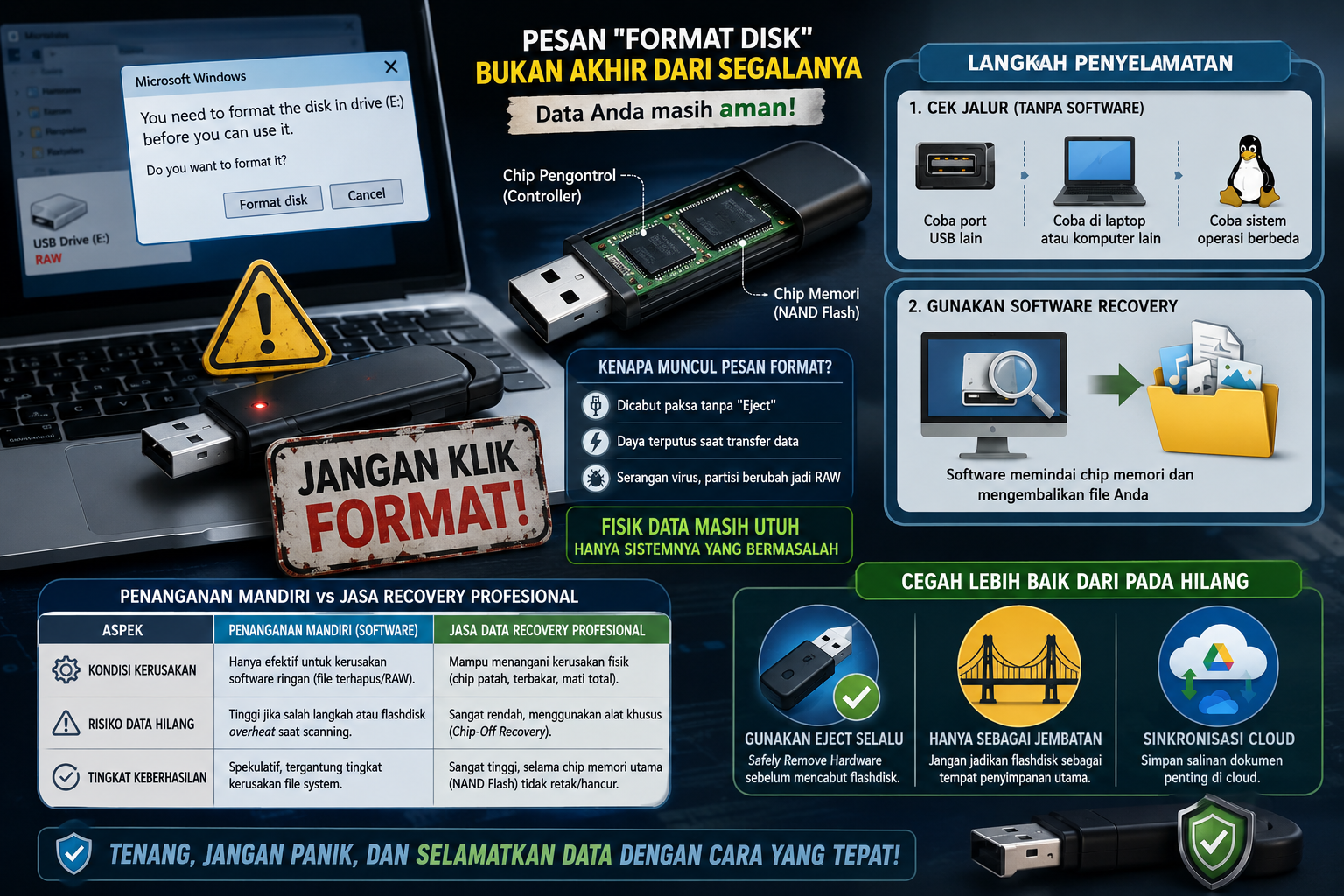
Bagi siapa saja yang sering memindahkan data—entah itu mahasiswa yang mau cetak tugas, atau pekerja kantoran yang mau presentasi—colok-cabut flashdisk adalah rutinitas harian. Namun, bayangkan skenario horor ini: saat flashdisk dicolok ke laptop, alih-alih menampilkan folder kerjaan, Windows justru memunculkan pesan dingin: “You need to format the disk in drive X: before you can use it.”
Seketika keringat dingin mengucur. Di dalam flashdisk itu ada dokumen penting, file presentasi, atau bahkan revisi bab skripsi yang belum sempat disalin ke laptop. Memilih “Format” berarti menghapus seluruh isinya, sementara memilih “Cancel” membuat flashdisk sama sekali tidak bisa dibuka. Dilema ini sering kali memicu kepanikan.
Sebelum Anda frustrasi dan terlanjur mengeklik tombol format, tarik napas dalam-dalam. Kabar baiknya: Data Anda belum hilang! Flashdisk Anda hanya sedang mengalami masalah sistem, dan datanya masih tersimpan rapi di dalam chip memori.
Untuk tahu cara menyelamatkannya, kita perlu paham dulu apa yang sebenarnya terjadi. Flashdisk menggunakan teknologi bernama Flash Memory. Di dalamnya, ada dua komponen utama yang bekerja: Chip Pengontrol (Controller) dan Chip Memori (NAND Flash) tempat data Anda disimpan.
Pesan “Format disk” biasanya muncul bukan karena chip memorinya hancur, melainkan karena sistem partisi atau file system (seperti FAT32 atau NTFS) di dalam flashdisk mengalami korupsi data (corrupted). Penyebabnya klasik:
Karena laptop tidak bisa membaca “peta” jalurnya, laptop mengira flashdisk tersebut masih kosong dan meminta Anda untuk memformatnya. Jadi, fisik datanya sendiri sebenarnya masih utuh membeku di sana.
Jika Anda menghadapi masalah ini, jangan pernah mengeklik format. Ada beberapa langkah penyelamatan mandiri yang aman dan bisa Anda coba terlebih dahulu:
Kadang, masalahnya bukan pada flashdisk, melainkan pada port USB laptop yang kotor atau kekurangan daya.
Jika cara pertama belum berhasil, Anda bisa menggunakan bantuan software data recovery pihak ketiga yang tepercaya (seperti Recuva, EaseUS Data Recovery, atau Disk Drill).
Meskipun software recovery banyak tersedia di internet, penanganan mandiri memiliki keterbatasan. Jika flashdisk mengalami kerusakan mekanis atau komponen dalamnya mulai melemah, memaksanya bekerja dengan software gratisan justru bisa membuat chip memori mati total secara permanen.
Mari kita lihat perbandingan penanganannya:
| Aspek Penyelamatan | Penanganan Mandiri (Software) | Jasa Data Recovery Profesional |
| Kondisi Kerusakan | Hanya efektif untuk kerusakan software ringan (file terhapus/sistem RAW). | Mampu menangani kerusakan fisik (chip patah, terbakar, atau mati total). |
| Risiko Data Hilang | Tinggi jika salah langkah atau flashdisk mengalami overheat saat proses scanning. | Sangat rendah karena menggunakan alat khusus yang membaca chip memori secara langsung (Chip-Off Recovery). |
| Tingkat Keberhasilan | Spekulatif, tergantung pada tingkat kerusakan file system. | Sangat tinggi, selama chip memori utama (NAND Flash) tidak retak atau hancur secara fisik. |
Kasus flashdisk minta format adalah pengingat keras bahwa media penyimpanan portabel berukuran kecil memiliki risiko kerusakan yang cukup tinggi. Mulai hari ini, ubah kebiasaan Anda dalam mengelola file penting dengan menerapkan langkah preventif ini:
Pesan “You need to format the disk” bukanlah akhir dari segalanya. Itu hanyalah tanda bahwa flashdisk Anda sedang “tersesat” dan butuh penanganan yang tepat untuk menemukan kembali jalurnya. Selama Anda tidak gegabah menekan tombol format dan melakukan langkah evakuasi dengan tenang, dokumen-dokumen berharga Anda dipastikan akan kembali ke pelukan dengan selamat.