Address
304 North Cardinal St.
Dorchester Center, MA 02124
Work Hours
Monday to Friday: 7AM - 7PM
Weekend: 10AM - 5PM
Address
304 North Cardinal St.
Dorchester Center, MA 02124
Work Hours
Monday to Friday: 7AM - 7PM
Weekend: 10AM - 5PM

 ByHilman
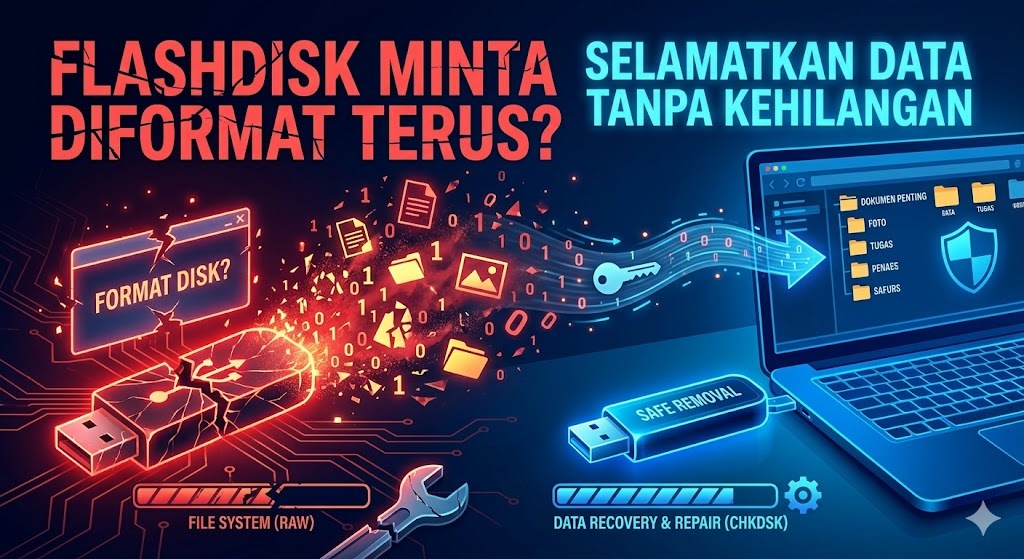
Pernahkah kamu mencolokkan flashdisk ke laptop, lalu tiba-tiba muncul notifikasi menyebalkan seperti ini: “You need to format the disk in drive X: before you can use it. Do you want to format it?”?
Seketika kepanikan pun melanda. Di satu sisi, ada data-data penting, laporan kerjaan, atau tugas kuliah yang belum sempat dicadangkan (backup). Di sisi lain, menekan tombol “Format Disk” berarti merelakan seluruh isi flashdisk tersebut hilang selamanya.
Jangan panik dulu dan jangan klik format! Masalah ini sangat umum terjadi dan biasanya disebabkan oleh file system yang korup akibat sering dicabut paksa, serangan virus, atau kegagalan sistem. Kabar baiknya, datamu masih bisa diselamatkan. Yuk, simak cara mengatasinya berikut ini!
Sebelum melakukan perbaikan, kita perlu memastikan apakah flashdisk kamu masih terdeteksi oleh sistem komputer atau tidak.
Jika statusnya RAW, mari kita lanjut ke langkah penyelamatan di bawah ini.
Windows memiliki alat perbaikan internal gratis bernama Check Disk (CHKDSK) yang sangat ampuh untuk memperbaiki kerusakan ringan pada file system tanpa menghapus data.
Catatan: Jika muncul pesan “The type of the file system is RAW. CHKDSK is not available for RAW drives”, jangan berkecil hati. Itu tandanya tingkat kerusakan file system-nya cukup berat dan kamu harus menggunakan Solusi kedua.
Jika cara pertama gagal karena statusnya sudah terlanjur RAW total, jalan terbaik untuk menyelamatkan file di dalamnya adalah dengan mengekstrak data menggunakan aplikasi Data Recovery. Salah satu yang paling populer, gratis, dan mudah digunakan adalah EaseUS Data Recovery Wizard atau Recuva.
Langkahnya sangat mudah:
Setelah kamu memastikan semua data penting sudah berhasil diselamatkan dan dipindahkan dengan aman ke laptop, barulah kamu boleh menuruti kemauan si flashdisk, yaitu memformatnya.
Format ini berfungsi untuk membangun kembali file system yang baru dan bersih (seperti exFAT atau NTFS) agar flashdisk bisa digunakan kembali untuk menyimpan data secara normal.
Notifikasi flashdisk minta diformat bukanlah akhir dari segalanya. Kunci utamanya adalah jangan terburu-buru menekan tombol format sebelum datamu dievakuasi. Agar kejadian ini tidak terulang kembali, selalu ingat untuk melakukan Eject atau Safely Remove Hardware sebelum mencabut flashdisk, ya!