Address
304 North Cardinal St.
Dorchester Center, MA 02124
Work Hours
Monday to Friday: 7AM - 7PM
Weekend: 10AM - 5PM
Address
304 North Cardinal St.
Dorchester Center, MA 02124
Work Hours
Monday to Friday: 7AM - 7PM
Weekend: 10AM - 5PM

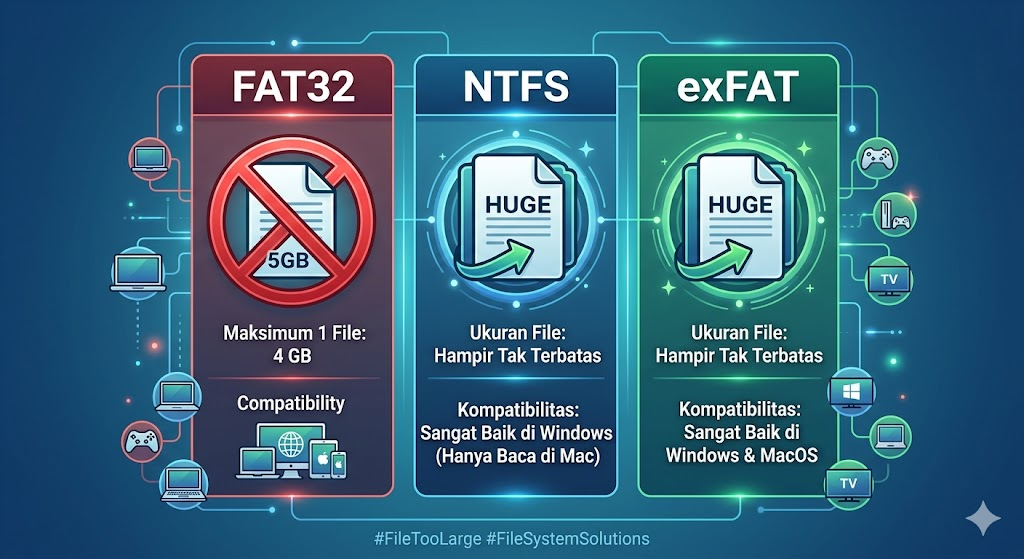
Bayangkan Anda baru saja membeli Hard Disk eksternal berkapasitas besar, katakanlah 1 TB. Di dalamnya masih kosong melompong. Namun, saat Anda mencoba memindahkan satu file mentahan video atau installer game berukuran 5 GB, Windows mendadak memunculkan pesan eror yang membingungkan: “The file is too large for the destination file system.”
Seketika Anda bingung dan mungkin merasa tertipu. “Kapasitas sisa masih ratusan Gigabyte, kenapa file 5 Gigabyte saja dibilang terlalu besar?”
Jangan emosi dulu dan jangan langsung mengira Hard Disk Anda rusak atau palsu. Ini bukan masalah kerusakan fisik, melainkan masalah pembatasan sistem file (File System Limitation). Mari kita bedah mengapa ini terjadi dan bagaimana mengubahnya tanpa kehilangan data di dalamnya.
Penyebab utamanya adalah drive Anda saat ini menggunakan sistem file FAT32.
Sistem file adalah cara sistem operasi mengorganisir dan menandai data di dalam disk. FAT32 adalah teknologi lama (sejak zaman Windows 95) yang memiliki batasan arsitektur mutlak: Ia tidak mampu membaca atau menulis satu file tunggal yang ukurannya melebihi 4 GB.
[Image: Comparison between FAT32, NTFS, and exFAT limits]
Mengapa Hard Disk atau Flashdisk Anda bisa mendadak berformat FAT32?
Cara paling umum untuk mengubah format adalah dengan melakukan Format ulang. Namun, cara itu akan menghapus seluruh data yang sudah ada di dalamnya.
Jika di dalam Hard Disk tersebut sudah terlanjur ada data penting lainnya, Anda bisa mengonversinya secara paksa menggunakan Command Prompt (CMD) tanpa kehilangan data satu bit pun.
Setelah tahu masalahnya, Anda harus memilih sistem file yang sesuai dengan kebutuhan harian Anda. Berikut adalah tabel komparasi cepatnya:
| Fitur | FAT32 | NTFS | exFAT |
| Batas Ukuran 1 File | Maksimal 4 GB | Hampir Tak Terbatas | Hampir Tak Terbatas |
| Kecocokan OS | Semua OS & Gadget | Sangat Baik di Windows (Di Mac hanya bisa baca) | Sangat Baik di Windows & MacOS |
| Fungsi Terbaik | Untuk media player jadul / tape mobil | Untuk Hard Disk Internal & Eksternal Windows | Untuk Flashdisk/SSD lintas platform (Mac & PC) |
💡 Tips: Jika Anda adalah pengguna dual-OS (sering pindah data dari Laptop Windows ke Macbook), formatlah Hard Disk Anda ke sistem exFAT agar bisa menulis file besar di kedua sistem operasi tersebut tanpa kendala.
Eror “File too large” bukanlah tanda kematian perangkat penyimpanan Anda, melainkan hanya batasan bahasa digital yang digunakan. Dengan memahami perbedaan sistem file seperti NTFS dan exFAT, Anda bisa mengoptimalkan penggunaan Hard Disk eksternal sesuai dengan ekosistem gadget yang Anda miliki.
Hubungi kami:
🏢 Recovery Data Indonesia
📞 0852-1234-6602
