Address
304 North Cardinal St.
Dorchester Center, MA 02124
Work Hours
Monday to Friday: 7AM - 7PM
Weekend: 10AM - 5PM
Address
304 North Cardinal St.
Dorchester Center, MA 02124
Work Hours
Monday to Friday: 7AM - 7PM
Weekend: 10AM - 5PM

 ByNaufal
Bayangkan Anda baru saja tidak sengaja menekan kombinasi maut Shift + Delete pada folder berisi dokumen skripsi, laporan kerja, atau foto-foto kenangan bertahun-tahun lalu. Detik itu juga, jantung Anda rasanya berhenti berdetak. Anda panik, langsung membuka Recycle Bin, dan hasilnya kosong melompong. File tersebut lenyap tanpa bekas.
Seketika Anda merasa putus asa dan mengira data tersebut telah hancur selamanya. Namun, tunggu dulu. Jangan buru-buru membawa laptop Anda ke tempat servis mahal atau pasrah meratapi nasib. Di dalam dunia penyimpanan digital, ada sebuah rahasia besar: File yang Anda hapus sebenarnya tidak benar-benar pergi. Mari kita bedah sains di balik “sihir” recovery data dan bagaimana langkah taktis untuk merebut kembali file penting Anda sebelum mereka benar-benar hilang selamanya!
Untuk memahami ini, bayangkan hard disk, SSD, atau flashdisk Anda sebagai sebuah buku perpustakaan yang sangat besar. Buku ini memiliki dua bagian utama: Daftar Isi (Indeks) dan Halaman Cerita (Isi Data).
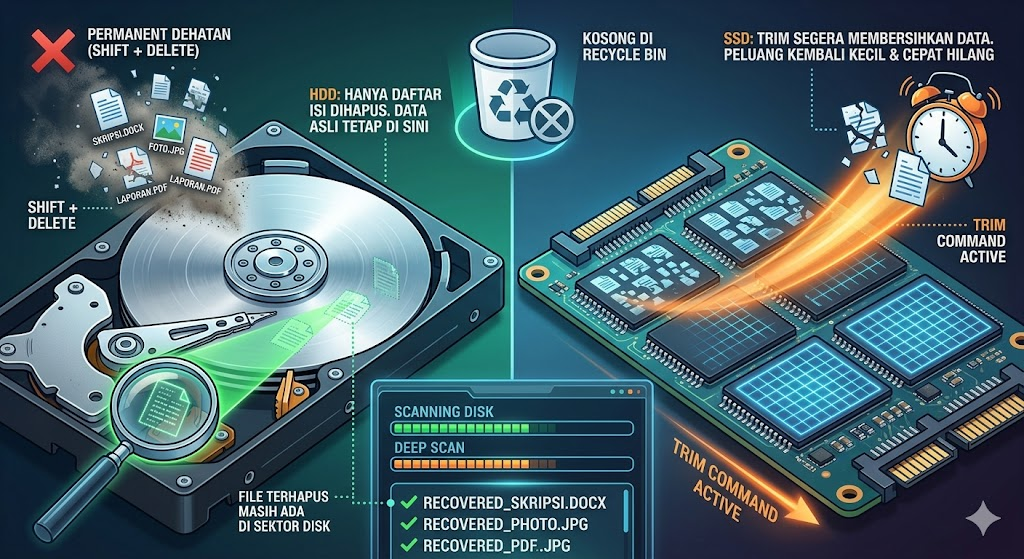
Ketika Anda menghapus sebuah file secara permanen, sistem operasi Windows atau macOS tidak repot-repot menghapus seluruh isi “halaman cerita” dari sektor drive Anda karena proses itu memakan waktu lama. Yang dilakukan sistem hanyalah mencoret nama file tersebut dari daftar isi dan menandai ruangnya sebagai “Kosong (Boleh Ditulis Ulang)”.
Intinya: File Anda masih tidur dengan nyenyak di dalam sana. Sistem hanya berpura-pura tidak melihatnya sampai ada data baru yang masuk dan menimbunnya (proses ini disebut overwrite).
Sebelum kita masuk ke langkah penyelamatan, Anda wajib mematuhi tiga aturan ini. Melanggar salah satu saja bisa membuat data Anda hangus permanen:
Untuk membaca kembali file yang sudah tidak ada di daftar isi, kita butuh bantuan software khusus. Salah satu yang paling ramah pengguna, gratis, dan kuat adalah Recuva (untuk HDD/Flashdisk) atau EaseUS Data Recovery Wizard.
Mari kita gunakan skenario penyelamatan menggunakan aplikasi:
Jika pencarian biasa tidak membuahkan hasil, centang opsi Deep Scan. Fitur ini akan memeriksa drive Anda baris demi baris secara mendalam. Proses ini memakan waktu lebih lama (bisa berjam-jam tergantung kapasitas drive), tetapi tingkat keberhasilannya jauh lebih tinggi.
Ini adalah fakta teknologi modern yang jarang diketahui. Jika Anda kehilangan data di HDD atau Flashdisk, peluang kembali bisa mencapai 90%. Namun, jika data Anda hilang di SSD (Solid State Drive) utama laptop modern, peluangnya jauh lebih kecil.
[Image: Internal architecture comparison between Hard Disk Drive with magnetic platter and Solid State Drive with flash memory chips]
Penyebabnya adalah fitur bernama TRIM. Pada SSD, demi menjaga kecepatan agar laptop tidak lemot, Windows akan secara otomatis mengaktifkan perintah TRIM. Tugas TRIM adalah langsung menyapu bersih dan mengosongkan sektor data yang terhapus tanpa menunggu perintah overwrite. Jadi, jika file Anda hilang di SSD, kecepatan waktu tindakan adalah kunci utama.
Kehilangan data penting bukanlah akhir dari segalanya. Selama Anda tidak panik dan tidak buru-buru memasukkan data baru ke dalam drive tersebut, file Anda masih memiliki kesempatan besar untuk “dihidupkan kembali”. Jadikan momen ini sebagai pengingat pentingnya pepatah lama di dunia digital: “Satu salinan data bukanlah data. Selalu miliki backup di cloud atau hard disk eksternal sebelum badai datang!”