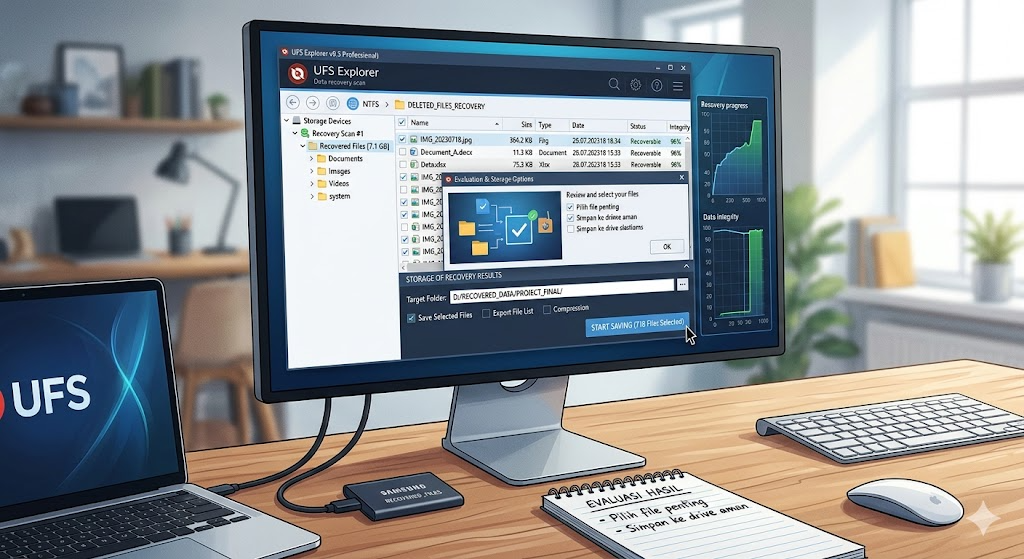
Evaluasi dan Penyimpanan Hasil Recovery di UFS Explorer 

Artikel ini menjelaskan cara mengevaluasi, memeriksa, dan menyimpan hasil pemulihan data menggunakan software UFS Explorer setelah proses scanning selesai dilakukan.

1. Menelusuri Hasil Recovery

Setelah proses scan selesai, hasil recovery dapat dilihat melalui jendela Explorer di dalam program. File dan folder ditampilkan lengkap dengan:

  • Nama file
  • Tanggal modifikasi
  • Ukuran file

Beberapa penanda penting:

  • Folder normal → ikon coklat
  • Folder hasil recovery → ikon kuning
  • File undelete → nama berwarna merah
  • Folder sistem tersembunyi → nama abu-abu
  • File tanpa struktur asli biasanya masuk ke folder seperti $LostFiles.

2. Melihat Properti File

Pengguna dapat mengecek informasi detail file/folder sebelum menyimpan:

  • Nama
  • Ukuran
  • Jenis file
  • Tanggal dibuat/modifikasi
  • Lokasi folder asal

Fitur ini membantu memastikan file yang dipilih memang benar.

3. Preview File Sebelum Recovery

UFS Explorer menyediakan fitur preview internal untuk:

  • Foto
  • Dokumen teks
  • PDF
  • Beberapa format umum lainnya

Jika file rusak atau tidak dikenali, software akan menampilkan tampilan hexadecimal.

Tujuan preview:

  • Memastikan file masih utuh
  • Mengecek kualitas recovery
  • Memilih file penting tanpa harus menyimpan semuanya

4. Sorting dan Pencarian File

File dapat diurutkan berdasarkan:

  • Nama
  • Tanggal
  • Jenis file
  • Ukuran

Tersedia juga fitur:

  • Quick Search
  • Advanced Search

Pencarian bisa difilter berdasarkan:

  • Nama file
  • Extension
  • Ukuran
  • Tanggal modifikasi
  • Folder tertentu

Wildcard juga didukung:

  • * → banyak karakter
  • ? → satu karakter

Contoh:

  • *.jpg
  • doc?????.docx

5. Seleksi Banyak File

Pengguna dapat:

  • Menandai banyak file sekaligus
  • Menggunakan checkbox
  • Menggunakan tombol Shift/Ctrl
  • Menandai file untuk proses recovery

Hal ini mempermudah recovery data dalam jumlah besar.

6. Evaluasi Kondisi File

UFS Explorer menyediakan indikator kesehatan file:

  • Hijau → file baik/utuh
  • Merah → file rusak/zeroed
  • Abu-abu → kemungkinan rusak sebagian

Software juga dapat:

  • Menghitung total ukuran data recovery
  • Menguji metadata file
  • Menampilkan file error atau corrupt

Fitur ini penting agar target storage memiliki kapasitas cukup sebelum proses copy dimulai.

7. Menyimpan Data Recovery

Data hasil recovery dapat disimpan:

  • Per file
  • Per folder
  • Secara massal

Lokasi penyimpanan harus berbeda dari drive sumber untuk menghindari overwrite data.

8. Recovery Menggunakan Filter

UFS Explorer mendukung recovery dengan filter khusus, misalnya:

  • Hanya file tertentu (*.jpg)
  • Hanya file yang statusnya “good”
  • Mengabaikan file kosong
  • Mengabaikan file error
  • Mengabaikan metadata sistem

Fitur ini sangat membantu untuk mempercepat proses recovery dan menghemat kapasitas penyimpanan.

Kesimpulan

UFS Explorer menyediakan sistem evaluasi hasil recovery yang sangat lengkap sebelum data disimpan. Pengguna dapat:

  • Mengecek kualitas file,
  • Melakukan preview,
  • Menyaring file penting,
  • Menguji integritas data,
  • Menghitung ukuran recovery,
  • Hingga menyimpan hanya file yang benar-benar diperlukan.

Fitur-fitur tersebut sangat membantu dalam proses data recovery profesional, terutama pada kasus:

  • File terhapus,
  • Partisi rusak,
  • RAID/NAS bermasalah,
  • Virtual disk,
  • Maupun media storage yang mengalami kerusakan logis.

Leave a Reply

Alamat email Anda tidak akan dipublikasikan. Ruas yang wajib ditandai *