Address
304 North Cardinal St.
Dorchester Center, MA 02124
Work Hours
Monday to Friday: 7AM - 7PM
Weekend: 10AM - 5PM
Address
304 North Cardinal St.
Dorchester Center, MA 02124
Work Hours
Monday to Friday: 7AM - 7PM
Weekend: 10AM - 5PM

 ByHilman
Kehilangan dokumen penting—mulai dari laporan kerja yang disusun berhari-hari hingga foto kenangan keluarga—seringkali memicu rasa panik yang luar biasa. Namun, di dunia digital saat ini, status “terhapus” jarang sekali berarti “hilang selamanya.” Sebagian besar data yang hilang sebenarnya masih berada di dalam media penyimpanan, hanya saja aksesnya telah ditutup oleh sistem.
Jika Anda baru saja menyadari ada data penting yang hilang, tarik napas dalam-dalam. Berikut adalah panduan langkah demi langkah untuk menyelamatkan dokumen Anda dengan cara yang aman dan efektif.
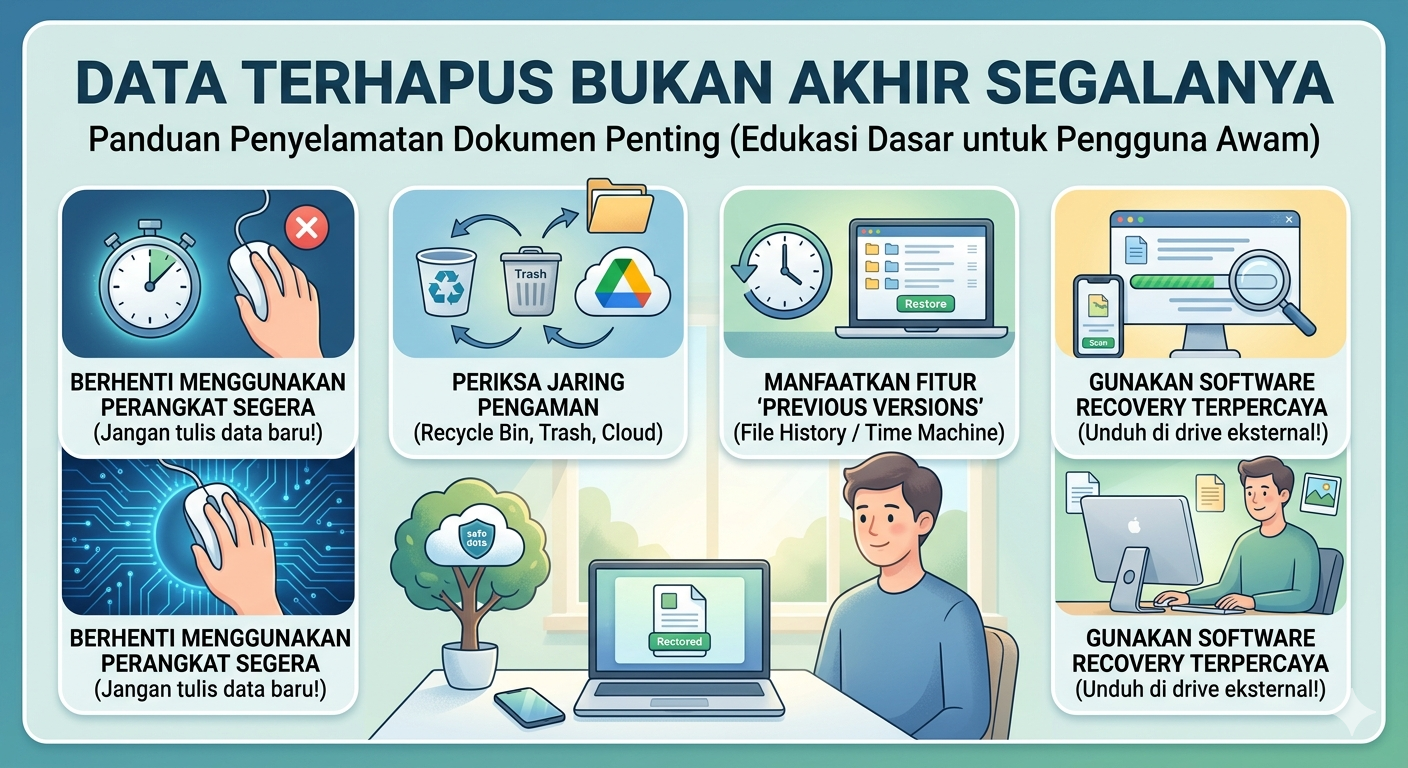
Ini adalah langkah yang paling krusial. Saat sebuah file dihapus, sistem operasi hanya menandai ruang yang ditempati file tersebut sebagai “tersedia untuk digunakan kembali.” Jika Anda terus mengunduh file baru, menginstal aplikasi, atau bahkan melakukan browsing intensif, sistem mungkin akan menimpa (overwrite) data lama tersebut dengan data baru. Jika data sudah tertimpa, peluang pemulihan akan menurun drastis.
Sebelum melangkah ke prosedur teknis yang rumit, pastikan Anda telah memeriksa tempat-tempat berikut:
Sistem operasi modern memiliki fitur pencadangan otomatis yang sering tidak kita sadari:
Jika file benar-benar tidak ditemukan di sistem, Anda bisa menggunakan perangkat lunak pemulihan data pihak ketiga. Pastikan Anda mengunduh software dari situs resmi untuk menghindari malware.
Jika kehilangan data terjadi karena kerusakan fisik—seperti hard drive yang mengeluarkan bunyi berderik, perangkat terkena air, atau mati total—jangan mencoba memperbaikinya sendiri. Membuka komponen fisik hard drive di lingkungan yang tidak steril dapat merusak piringan data secara permanen. Dalam kondisi ini, membawa perangkat ke laboratorium pemulihan data profesional adalah solusi terbaik dan paling aman.
Kejadian kehilangan data adalah pengingat pentingnya strategi cadangan (backup). Gunakanlah prinsip 3-2-1: simpan 3 salinan data, pada 2 jenis media yang berbeda, dengan 1 salinan berada di lokasi luar (seperti cloud storage).
Ingatlah, tetap tenang adalah kunci utama. Dengan penanganan yang tepat dan cepat, peluang dokumen Anda untuk kembali tetap terbuka lebar.