Address
304 North Cardinal St.
Dorchester Center, MA 02124
Work Hours
Monday to Friday: 7AM - 7PM
Weekend: 10AM - 5PM
Address
304 North Cardinal St.
Dorchester Center, MA 02124
Work Hours
Monday to Friday: 7AM - 7PM
Weekend: 10AM - 5PM
 ByHilman
Kepanikan adalah reaksi pertama yang muncul saat file pekerjaan penting hilang dalam sekejap atau partisi hard disk tiba-tiba menunjukkan status unallocated. Namun, dalam dunia data recovery, ada sebuah periode yang dikenal sebagai “The Golden Hour”.
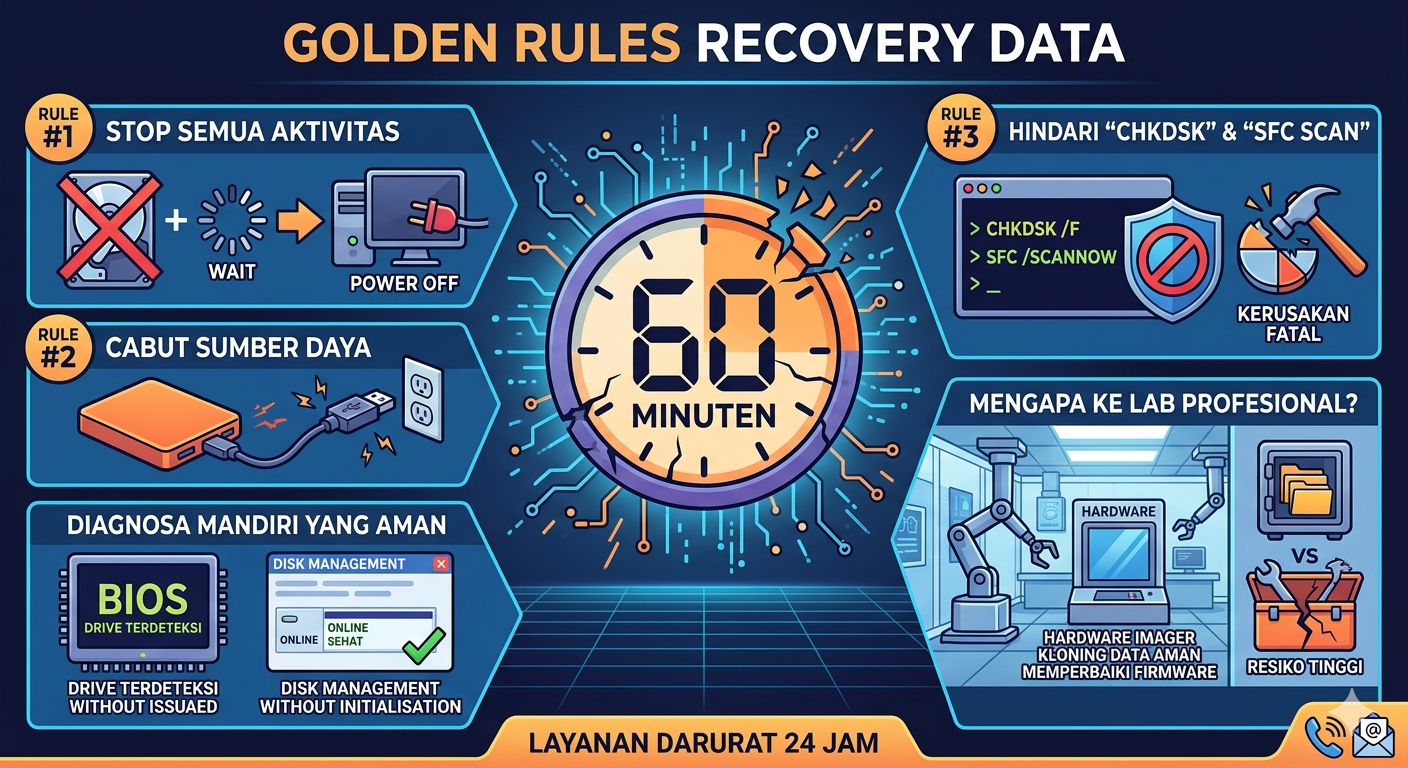
60 menit pertama setelah Anda menyadari data hilang adalah waktu paling krusial yang menentukan nasib informasi digital Anda. Satu langkah salah di waktu yang singkat ini—seperti menginstal software tambahan atau mencoba memperbaiki bad sector secara mandiri—bisa menjadi penyebab permanennya kehilangan data. Artikel ini adalah protokol darurat resmi dari laboratorium kami untuk memastikan peluang keberhasilan recovery tetap di angka maksimal.
Langkah pertama dan yang paling mutlak adalah berhenti total. Jika data yang hilang berada di drive sistem (C:), segera matikan komputer melalui tombol power (Force Shutdown).
Mengapa ini mendesak?
Sistem operasi modern seperti Windows, macOS, atau Linux terus-menerus menjalankan background process. Log sistem, temporary files, cache browser, hingga update otomatis berjalan tanpa henti. Saat sebuah file dihapus, sistem hanya menandai ruang tersebut sebagai “kosong”, namun data aslinya masih ada di sana. Jika Anda terus menggunakan perangkat, sistem akan menulis data baru ke atas ruang “kosong” tersebut (Overwriting). Sekali data tertimpa, peluang recovery secara teknis menjadi nol.
Jika insiden terjadi pada HDD eksternal, SSD eksternal, atau USB Flashdisk, segera cabut perangkat dari port USB. Jangan biarkan perangkat tetap terhubung meskipun Anda tidak sedang membuka folder di dalamnya.
Bahaya Arus Listrik Terus-Menerus:
Jika kehilangan data disebabkan oleh kerusakan komponen fisik atau firmware yang korup, membiarkan listrik mengalir ke drive dapat memperparah kerusakan. Head pada HDD yang sudah lemah dapat menyentuh piringan (platter) dan menyebabkan goresan permanen (scratch), sementara pada SSD, fitur background garbage collection (TRIM) dapat secara otomatis menghapus sel memori yang dianggap tidak terpakai dalam hitungan menit.
Sangat sering pengguna mencoba menjalankan perintah chkdsk atau SFC Scan untuk memperbaiki partisi yang hilang. Jangan lakukan ini.
Anda boleh melakukan pengecekan untuk mengetahui skala kerusakan, asalkan tidak bersifat intrusive (merusak). Berikut adalah langkah yang aman:
Menggunakan software recovery gratisan yang diunduh dari internet sering kali justru memperparah kondisi drive yang sudah lemah. Di laboratorium kami, penanganan dilakukan dengan protokol standar industri:
Keberhasilan penyelamatan data Anda bergantung pada dua hal: Kecepatan Anda berhenti menggunakan perangkat dan Ketepatan memilih bantuan profesional. Jangan jadikan data berharga Anda sebagai bahan eksperimen.
Butuh Bantuan Darurat Sekarang?
Tim ahli kami siap memberikan konsultasi gratis untuk diagnosa awal. Hubungi nomor darurat kami di [Nomor Telepon] atau gunakan layanan antar-jemput perangkat kami untuk penanganan segera. Kami akan memastikan aset digital Anda kembali dengan aman.