Address
304 North Cardinal St.
Dorchester Center, MA 02124
Work Hours
Monday to Friday: 7AM - 7PM
Weekend: 10AM - 5PM
Address
304 North Cardinal St.
Dorchester Center, MA 02124
Work Hours
Monday to Friday: 7AM - 7PM
Weekend: 10AM - 5PM
 Byadmin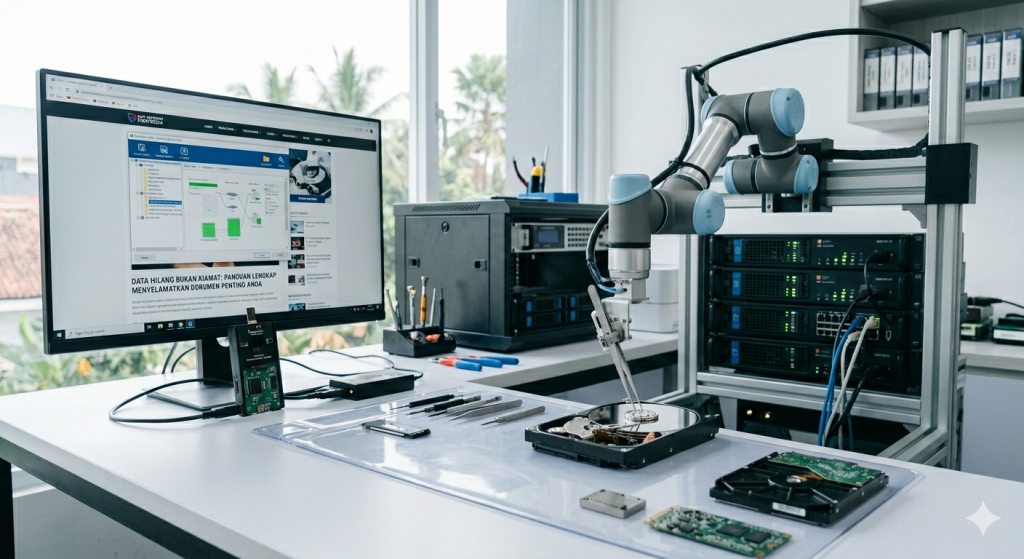
Pernahkah anda mengalami situasi jantung seakan terhenti apabila fail kerja yang penting atau foto kenangan bertahun-tahun tiba-tiba hilang dari komputer? Sama ada disebabkan oleh tertekan butang ‘Delete’, serangan virus, atau pemacu keras (hard drive) yang rosak, kehilangan data adalah mimpi ngeri digital bagi sesiapa sahaja.
Walau bagaimanapun, dalam dunia teknologi, data yang hilang tidak bermakna ia hilang selamanya. Berikut adalah panduan profesional langkah demi langkah untuk menyelamatkan dokumen penting anda sebelum terlambat.
Langkah pertama yang paling kritikal apabila menyedari data hilang ialah berhenti menggunakan peranti tersebut dengan serta-merta.
Mengapa? Apabila fail dipadamkan, sistem pengendalian tidak membuang data itu sepenuhnya secara fizikal. Ia hanya menandakan ruang tersebut sebagai “kosong” dan sedia untuk ditulis semula. Jika anda terus memuat turun fail baru atau memasang perisian, data baru tersebut akan menimpa (overwrite) data lama yang anda ingin selamatkan, menjadikannya mustahil untuk dipulihkan.
Walaupun kedengaran remeh, ramai pengguna terlepas pandang perkara asas.
Jika fail tiada dalam simpanan sementara, anda memerlukan bantuan perisian pihak ketiga. Terdapat banyak pilihan perisian yang mampu melakukan imbasan mendalam (Deep Scan) untuk mencari sisa-sisa data:
Tip Profesional: Pasang perisian pemulihan pada peranti lain (seperti USB drive) agar ia tidak menimpa data yang ingin diselamatkan pada cakera keras utama.
Jika pemacu keras anda mengeluarkan bunyi pelik seperti berdetik (clicking sound) atau tidak dikesan langsung oleh komputer, ini adalah tanda kerosakan fizikal. Dalam kes ini, jangan cuba menggunakan perisian.
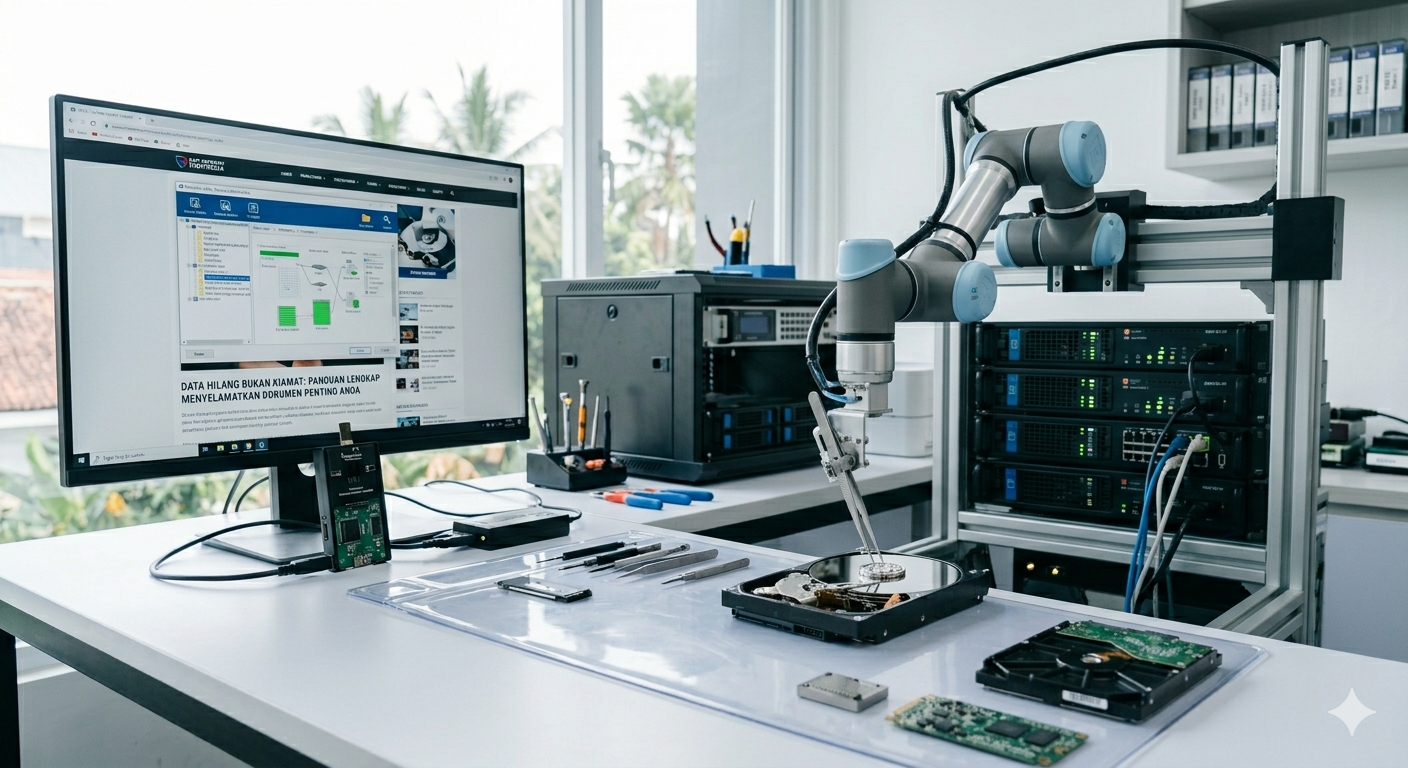
Langkah terbaik adalah menghantarnya ke makmal pakar pemulihan data (Data Recovery Services). Mereka mempunyai peralatan khusus dan bilik bersih (cleanroom) untuk membuka peranti anda tanpa merosakkan komponen magnetik di dalamnya.
Kehilangan data adalah pengajaran terbaik tentang kepentingan sandaran (backup). Gunakan formula 3-2-1 yang diamalkan oleh pakar IT di seluruh dunia: