Address
304 North Cardinal St.
Dorchester Center, MA 02124
Work Hours
Monday to Friday: 7AM - 7PM
Weekend: 10AM - 5PM
Address
304 North Cardinal St.
Dorchester Center, MA 02124
Work Hours
Monday to Friday: 7AM - 7PM
Weekend: 10AM - 5PM

 Byadmin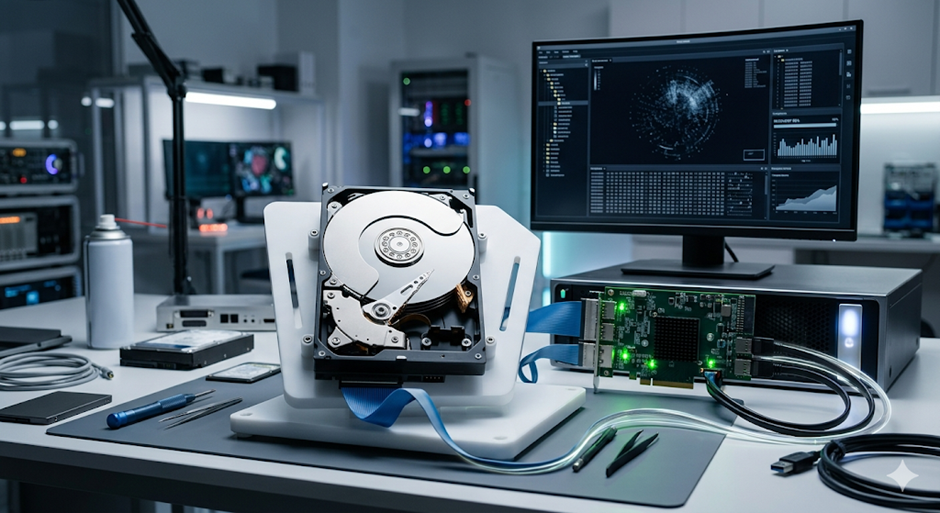
Kehilangan data pada hard drive (HDD atau SSD) bisa terjadi kapan saja, baik karena kesalahan pengguna, kerusakan sistem, maupun serangan virus. Namun, kabar baiknya adalah data yang hilang sering kali masih bisa dipulihkan menggunakan software recovery seperti EaseUS Data Recovery Wizard.
Beberapa kondisi yang sering menyebabkan data hilang antara lain:
Software recovery modern mampu menangani hampir semua kondisi tersebut selama data belum tertimpa (overwrite).
EaseUS Data Recovery Wizard adalah software pemulihan data yang dirancang untuk mengembalikan file dari berbagai jenis media penyimpanan seperti:
Software ini mendukung lebih dari 1000 jenis file, termasuk dokumen, foto, video, audio, hingga email.
Selain itu, tersedia versi gratis yang memungkinkan pemulihan hingga 2GB data.
Beberapa keunggulan utama dari software ini:
Software ini bahkan memungkinkan pengguna melihat preview file sebelum dipulihkan.
Proses recovery dengan EaseUS cukup sederhana dan hanya terdiri dari 3 langkah utama:
Pilih hard drive atau lokasi tempat data hilang, lalu klik Scan.
Software akan melakukan:
Proses ini bisa memakan waktu tergantung kapasitas drive.
⚠️ Penting: Simpan hasil recovery ke drive berbeda agar tidak menimpa data lama.
EaseUS mendukung berbagai jenis file, seperti:
Bahkan file arsip seperti ZIP dan RAR juga bisa dipulihkan.
Jika kondisi hard drive sudah parah, misalnya:
Maka software saja tidak cukup, dan Anda disarankan menggunakan layanan recovery profesional.
Agar peluang recovery lebih tinggi:
Kehilangan data dari hard drive bukanlah akhir segalanya. Dengan bantuan software seperti EaseUS Data Recovery Wizard, Anda bisa mengembalikan file yang terhapus, terformat, bahkan dari drive yang rusak secara logis.
Prosesnya pun cukup sederhana:
Scan → Preview → Recover
Namun, keberhasilan recovery sangat bergantung pada kondisi drive dan apakah data sudah tertimpa atau belum.