Address
304 North Cardinal St.
Dorchester Center, MA 02124
Work Hours
Monday to Friday: 7AM - 7PM
Weekend: 10AM - 5PM
Address
304 North Cardinal St.
Dorchester Center, MA 02124
Work Hours
Monday to Friday: 7AM - 7PM
Weekend: 10AM - 5PM

 ByNaufal
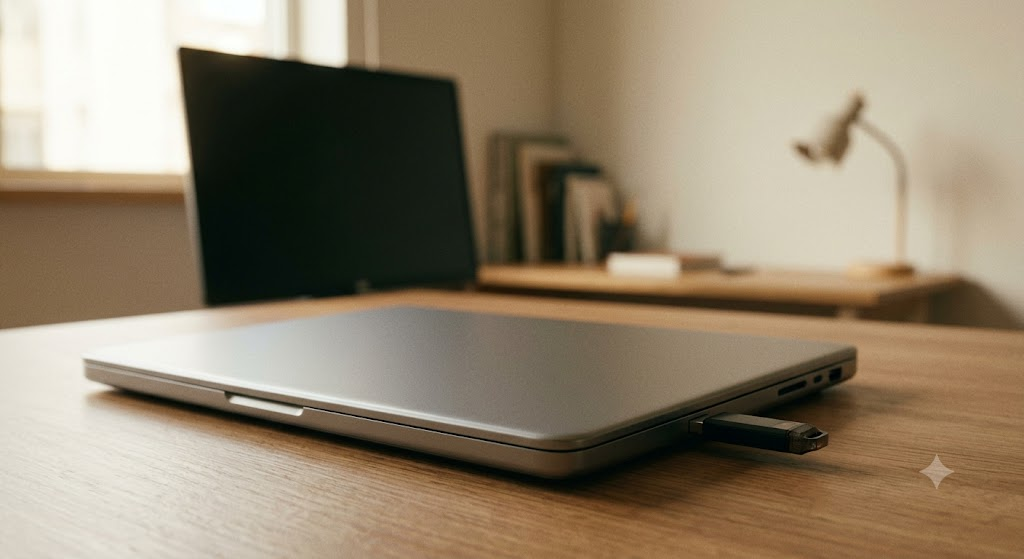
Flashdisk merupakan salah satu media penyimpanan yang masih banyak digunakan untuk memindahkan data, menyimpan dokumen penting, hingga membuat media instalasi sistem operasi. Namun, ada satu situasi yang sering membuat pengguna panik, yaitu ketika laptop tiba-tiba mengalami hang atau tidak merespons, sementara flashdisk masih terpasang.
Dalam kondisi normal, pengguna tentu disarankan menggunakan fitur Safely Remove Hardware sebelum mencabut flashdisk. Tujuannya adalah memastikan seluruh proses baca-tulis data telah selesai sehingga risiko kerusakan data dapat diminimalkan.
Lalu bagaimana jika laptop sedang hang dan tidak memungkinkan melakukan proses eject seperti biasa? Apakah flashdisk boleh langsung dicabut?
Saat flashdisk sedang digunakan, sistem operasi bisa saja masih melakukan berbagai aktivitas di belakang layar, seperti:
Jika flashdisk dicabut ketika proses tersebut masih berlangsung, beberapa risiko yang dapat terjadi antara lain:
Karena itu, mencabut flashdisk secara sembarangan sebaiknya menjadi pilihan terakhir.
Tidak semua kondisi hang berarti laptop benar-benar berhenti bekerja. Ada beberapa kemungkinan.
Kadang hanya satu aplikasi yang tidak merespons, sementara Windows masih berjalan normal.
Dalam kondisi ini Anda dapat:
Ini merupakan kondisi yang paling aman.
Jika mouse masih bergerak tetapi menu tidak dapat dibuka, cobalah:
Pada kondisi ini:
Jika sudah seperti ini, Anda memiliki pilihan yang lebih terbatas.
Beberapa proses berat seperti memindahkan file berukuran puluhan gigabyte memang dapat membuat laptop terlihat hang.
Tunggulah sekitar 5–10 menit untuk memastikan sistem memang benar-benar tidak merespons.
Jangan terburu-buru mematikan laptop.
Sebagian flashdisk memiliki lampu LED.
Jika lampu masih berkedip sangat aktif, kemungkinan masih ada proses baca-tulis data.
Sebaiknya jangan langsung mencabutnya.
Namun jika lampu sudah mati atau hanya berkedip sesekali, kemungkinan aktivitas telah selesai.
Beberapa shortcut yang dapat dicoba:
Jika salah satunya berhasil membuka menu, Anda dapat mencoba mengembalikan sistem sebelum melepas flashdisk.
Jika masih memungkinkan memilih menu Restart, lakukan restart melalui Windows.
Pada sebagian besar kasus, Windows akan menghentikan seluruh proses dengan benar sebelum mati sehingga flashdisk relatif lebih aman.
Apabila laptop benar-benar tidak dapat digunakan sama sekali:
Cara ini memang tidak ideal, tetapi lebih baik dibanding terus membiarkan laptop dalam kondisi beku selama berjam-jam.
Tidak selalu.
Banyak orang pernah mencabut flashdisk tanpa eject dan perangkatnya tetap berfungsi normal.
Namun, risiko sebenarnya terletak pada data yang sedang diproses.
Jika saat itu tidak ada aktivitas baca atau tulis, kemungkinan tidak terjadi masalah.
Sebaliknya, jika sedang menyalin file, membuka dokumen, atau menjalankan aplikasi dari flashdisk, peluang terjadinya kerusakan data menjadi jauh lebih besar.
Setelah laptop berhasil dihidupkan kembali:
Jika muncul pesan “Drive needs to be repaired”, sebaiknya lakukan pemeriksaan terlebih dahulu sebelum kembali menggunakan flashdisk.
Beberapa langkah berikut dapat membantu mengurangi risiko:
Mengeluarkan flashdisk saat laptop sedang hang memang membutuhkan kehati-hatian. Selama masih memungkinkan, usahakan memulihkan sistem terlebih dahulu agar proses eject dapat dilakukan secara normal. Jika laptop benar-benar freeze dan tidak memberikan respons, mematikan perangkat menggunakan tombol power dapat menjadi pilihan terakhir sebelum melepas flashdisk.
Pada akhirnya, pencegahan tetap menjadi langkah terbaik. Dengan membiasakan menggunakan fitur Safely Remove Hardware, menunggu proses transfer selesai, serta rutin mencadangkan data penting, Anda dapat mengurangi risiko kehilangan data maupun kerusakan pada flashdisk ketika menghadapi situasi yang tidak terduga.