Address
304 North Cardinal St.
Dorchester Center, MA 02124
Work Hours
Monday to Friday: 7AM - 7PM
Weekend: 10AM - 5PM
Address
304 North Cardinal St.
Dorchester Center, MA 02124
Work Hours
Monday to Friday: 7AM - 7PM
Weekend: 10AM - 5PM

 ByHilman
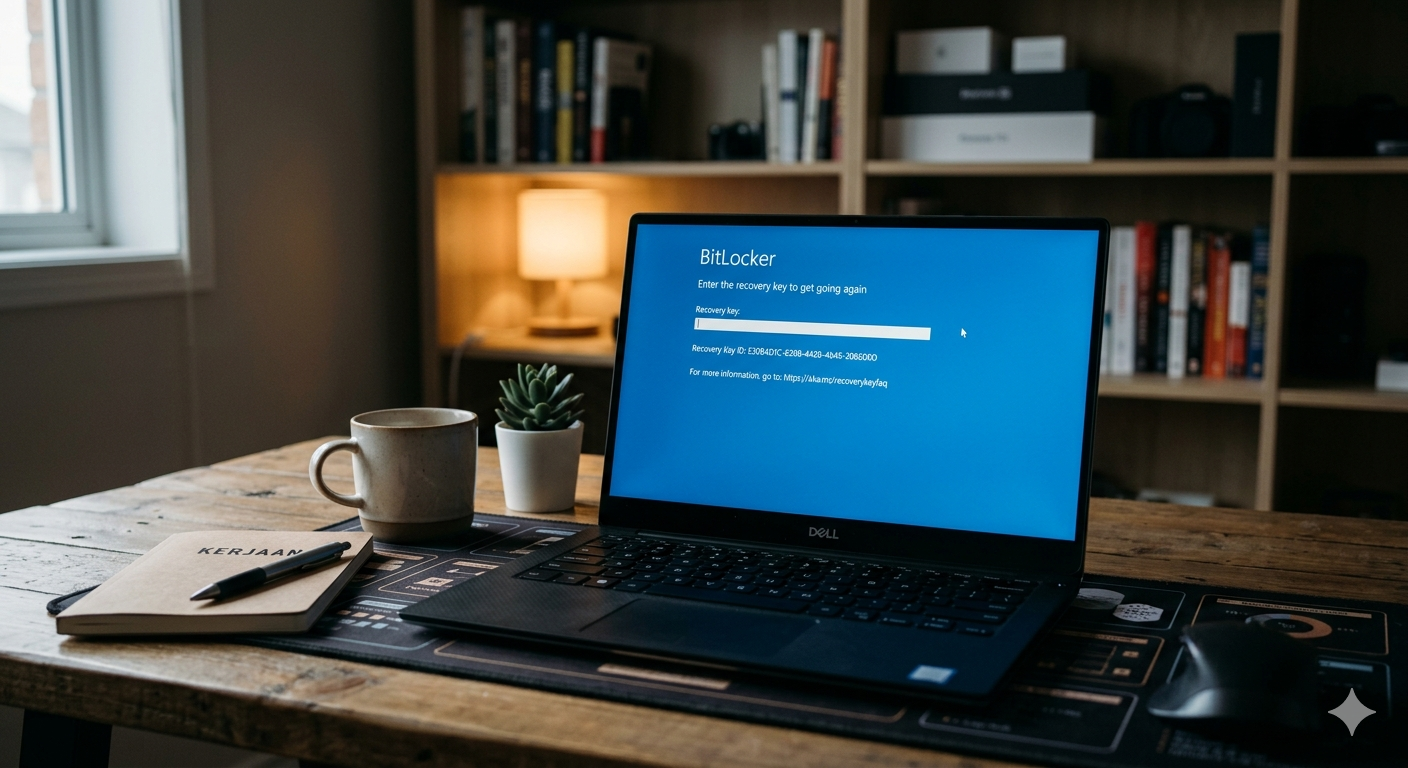
Bayangkan situasi ini: Anda baru saja menyalakan laptop di pagi hari, bersiap untuk menyelesaikan pekerjaan atau tugas kuliah. Namun, alih-alih melihat logo Windows yang familier dan layar login, Anda justru disambut oleh layar biru penuh teks yang tampak menyeramkan. Layar tersebut meminta 48 digit nomor “BitLocker Recovery Key”.
Anda panik. Anda merasa tidak pernah mengaktifkan fitur keamanan apa pun, tidak pernah membuat kata sandi rumit tersebut, dan tidak tahu harus mencari ke mana. Apakah laptop Anda terkena hack atau virus ransomware?
Tenang, Anda tidak sendirian. Fenomena ini adalah salah satu kasus paling umum yang membuat pengguna Windows modern frustrasi, dan kabar baiknya: laptop Anda tidak sedang diretas. Yuk, kita bedah bersama mengapa hal ini bisa terjadi dan apa yang harus Anda lakukan.
Pada Windows modern—terutama Windows 11 dan beberapa versi Windows 10 terbaru—terdapat fitur keamanan bawaan yang bernama Device Encryption (berbasis teknologi BitLocker). Demi melindungi data Anda dari pencurian fisik, Windows secara otomatis mengunci sistem penyimpanan (SSD/HDD) Anda sejak pertama kali laptop dinyalakan dan diatur.
BitLocker bekerja sama dengan cip keamanan di dalam motherboard laptop Anda yang disebut TPM (Trusted Platform Module). Cip ini bertugas memastikan bahwa sistem operasi Anda aman dan tidak dimodifikasi secara ilegal.
Masalahnya, cip TPM ini sangat sensitif. Jika ia mendeteksi perubahan sekecil apa pun pada komponen laptop, ia akan langsung mengaktifkan “mode pertahanan” dan mengunci data Anda. Perubahan “sepele” yang sering memicu layar biru BitLocker ini antara lain:
Ketika hal-hal di atas terjadi, BitLocker akan menganggap ada pihak asing yang mencoba membongkar laptop Anda secara paksa, sehingga ia meminta 48 digit kunci pemulihan untuk memastikan bahwa itu benar-benar Anda.
Karena fitur ini aktif secara otomatis, Windows sebenarnya sudah mengantisipasi agar kuncinya tidak hilang. Bagi pengguna awam, langkah pertama dan paling ampuh adalah memeriksa Akun Microsoft Anda.
Saat pertama kali membeli laptop dan melakukan setup (memasukkan email Outlook/Hotmail/Live), Windows secara otomatis mengunggah dan menyimpan Recovery Key tersebut ke akun cloud Anda. Cara mengeceknya:
Jika laptop Anda adalah laptop kantor atau kampus, ada kemungkinan kunci tersebut dikelola oleh admin IT instansi Anda.
Bagaimana jika akun Microsoft tidak bisa diakses atau kuncinya tidak ditemukan? Di sinilah edukasi pentingnya dimulai.
BitLocker menggunakan algoritma enkripsi tingkat militer yang disebut AES-256. Secara matematis, enkripsi ini mustahil dibobol dengan cara menebak, menggunakan software bajakan, atau trik bypass biasa di internet. Tanpa adanya 48 digit kunci yang tepat, data di dalam SSD Anda akan tetap berwujud kode acak yang tidak bisa dibaca oleh siapa pun.
Oleh karena itu, sangat penting bagi kita untuk memeriksa dan mencatat atau mencetak Recovery Key ini sebelum laptop mengalami kendala atau kerusakan hardware.
Banyak pengguna awam yang frustrasi akhirnya mengambil langkah nekat dengan melakukan Format Ulang atau Reset Windows. Memang benar langkah ini bisa membuat laptop Anda menyala kembali, tetapi seluruh data berharga di dalamnya akan terhapus secara permanen dan tidak akan bisa diselamatkan lagi.
Jika data di dalam laptop tersebut sangat krusial—seperti dokumen kerja bertahun-tahun atau skripsi akhir—tindakan terbaik adalah berhenti mengotak-atik sistemnya. Berkonsultasi dengan laboratorium data recovery profesional adalah opsi paling bijak. Teknisi profesional memiliki alat khusus dan metode penanganan struktur enkripsi yang aman, sehingga dapat membantu menganalisis kerusakan hardware atau firmware yang memicu BitLocker tersebut tanpa mempertaruhkan keselamatan data Anda.