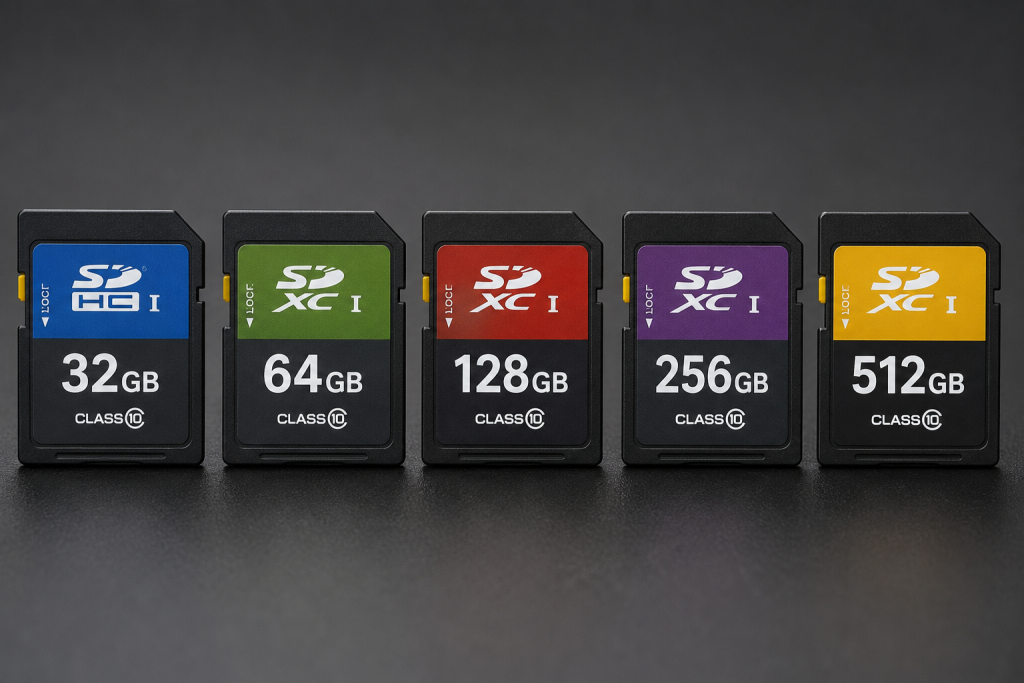
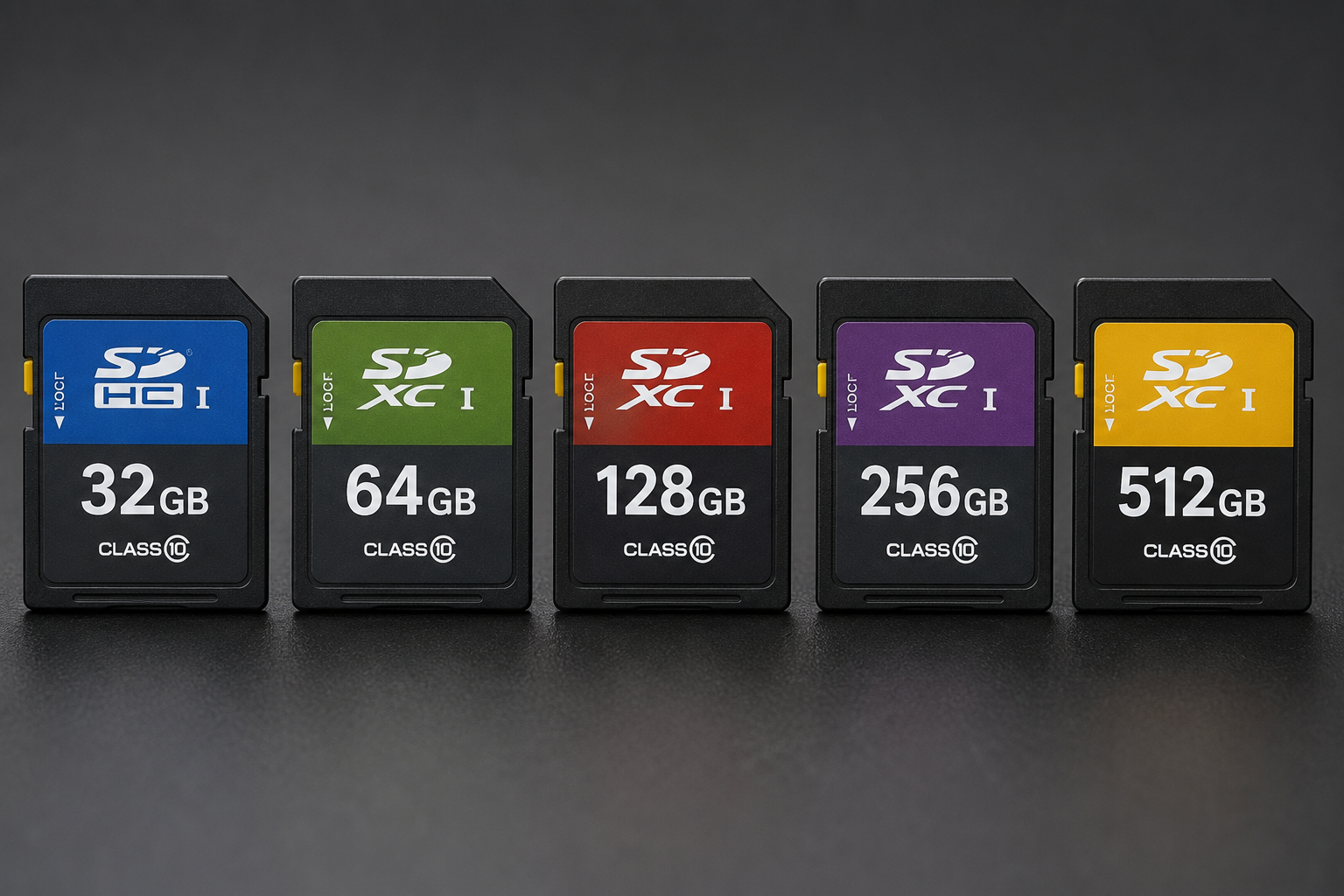
Pernahkah Anda memasukkan SD Card (atau MicroSD) ke HP atau laptop, lalu terkejut karena kapasitas penyimpanannya tiba-tiba menyusut drastis? Misalnya, SD Card yang seharusnya berkapasitas 64 GB tiba-tiba hanya terbaca 32 MB atau bahkan beberapa megabyte saja.
Jangan panik dulu, ini adalah masalah yang cukup sering terjadi. Berikut adalah beberapa penyebab utama mengapa kapasitas SD Card bisa berubah dan cara mengatasinya.
🔍 Penyebab Kapasitas SD Card Menyusut
Ada beberapa alasan mengapa sistem membaca kapasitas SD Card Anda lebih kecil dari yang seharusnya:
1. Adanya Partisi yang Tersembunyi (Unallocated Space)
Penyebab paling sering adalah SD Card Anda terbagi menjadi beberapa partisi (sekat penyimpanan).
Hal ini biasanya terjadi setelah SD Card digunakan sebagai bootable medium (misalnya untuk menginstal sistem operasi Raspberry Pi atau konsol game genggam).
Sistem operasi seperti Windows terkadang hanya bisa membaca partisi pertama (yang ukurannya kecil), sedangkan sisa kapasitasnya menjadi Unallocated Space (tidak teralokasi) sehingga tidak terbaca.
2. Format File System yang Tidak Kompatibel
Setiap perangkat memiliki aturan sistem file yang berbeda (seperti FAT32, exFAT, atau NTFS).
Jika Anda memformat SD Card berkapasitas besar (misalnya 128 GB) menggunakan format FAT32 pada sistem tertentu, kapasitasnya bisa dibatasi hanya sampai 32 GB saja karena batasan teknis dari format tersebut.
3. Kerusakan Data atau Corrupt
Sistem file pada SD Card bisa rusak akibat beberapa hal, seperti:
Mencabut SD Card secara paksa saat proses transfer data sedang berlangsung.
Mati listrik mendadak atau perangkat kehabisan baterai saat menulis data.
Infeksi virus atau malware. Kerusakan ini membuat komputer gagal membaca tabel indeks kapasitas asli SD Card Anda.
4. SD Card Palsu (Fake Card)
Jika Anda baru saja membeli SD Card dengan harga yang sangat murah namun berkapasitas sangat besar (misalnya 512 GB seharga puluhan ribu rupiah), kemungkinan besar itu adalah SD Card palsu.
SD Card palsu menggunakan trik firmware untuk memanipulasi komputer agar membaca kapasitas besar di awal.
Namun, setelah diisi data hingga batas kapasitas aslinya (misalnya kapasitas asli hanya 8 GB), SD Card akan langsung error, corrupt, dan kapasitasnya akan berubah atau menyusut ke ukuran aslinya yang sangat kecil.
🛠️ Cara Mengembalikan Kapasitas SD Card ke Semula
Jika SD Card Anda bukan barang palsu, Anda bisa mengembalikan kapasitasnya ke ukuran semula dengan metode berikut (catatan: proses ini akan menghapus seluruh data di dalamnya):
Cara 1: Menggunakan SD Card Formatter (Sangat Direkomendasikan)
Dibandingkan fitur format bawaan Windows, aplikasi resmi dari SD Association ini jauh lebih efektif untuk mengembalikan kapasitas kartu memori yang bermasalah.
Unduh dan instal aplikasi gratis SD Card Formatter dari situs resmi sdcard.org.
Masukkan SD Card ke komputer menggunakan card reader.
Buka aplikasinya, pilih drive SD Card Anda.
Pada opsi Formatting options, pilih Quick format atau Overwrite format (untuk pembersihan total).
Klik Format dan tunggu hingga selesai.
Cara 2: Menggunakan Disk Management (Windows)
Jika masalahnya adalah adanya partisi tersembunyi (Unallocated Space):
Klik kanan pada tombol Start/Logo Windows, lalu pilih Disk Management.
Cari drive SD Card Anda di daftar bagian bawah. Anda akan melihat bagian berwarna hitam berlabel Unallocated.
Klik kanan pada partisi aktif SD Card Anda (yang berwarna biru), lalu pilih Extend Volume dan ikuti petunjuknya untuk menggabungkan kembali ruang yang hilang.
Jika opsi Extend tidak aktif, klik kanan pada semua partisi di SD Card tersebut, pilih Delete Volume hingga seluruh kapasitas menjadi satu bagian hitam (Unallocated), lalu klik kanan dan pilih New Simple Volume untuk memformatnya ulang menjadi satu kesatuan.

 ByNaufal