Address
304 North Cardinal St.
Dorchester Center, MA 02124
Work Hours
Monday to Friday: 7AM - 7PM
Weekend: 10AM - 5PM
Address
304 North Cardinal St.
Dorchester Center, MA 02124
Work Hours
Monday to Friday: 7AM - 7PM
Weekend: 10AM - 5PM

 ByNaufal
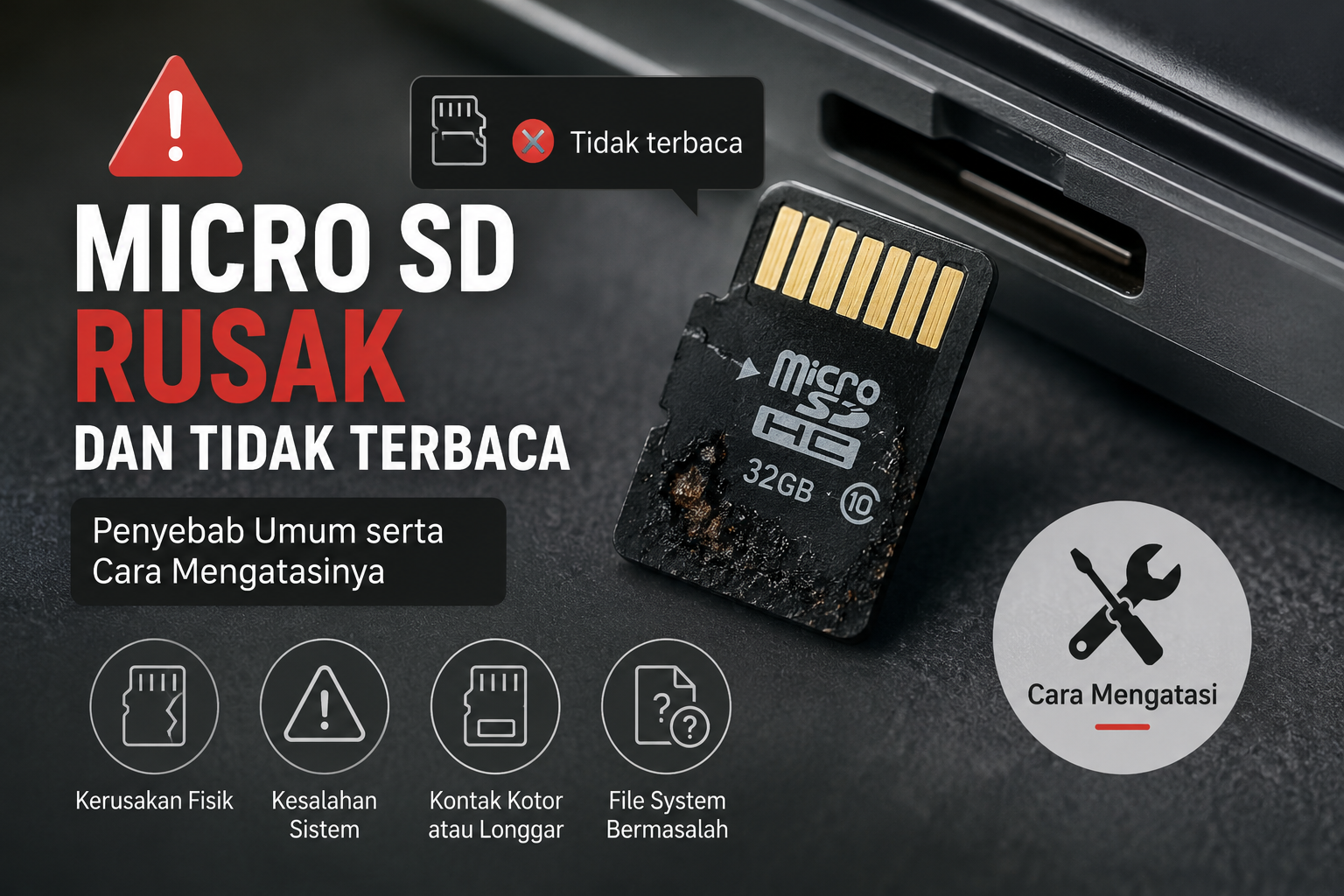
Micro SD merupakan salah satu media penyimpanan yang paling praktis, namun sayangnya cukup rentan mengalami kerusakan. Saat Micro SD tiba-tiba tidak terbaca di smartphone atau komputer, hal ini tentu bisa memicu kepanikan, terutama jika ada banyak data penting di dalamnya.
Sebelum terburu-buru membuangnya dan membeli yang baru, mari kita pahami apa saja yang membuat memori kecil ini bermasalah dan bagaimana langkah-langkah yang bisa Anda lakukan untuk menyelamatkannya.
Ada beberapa faktor utama yang menyebabkan kartu memori gagal terbaca oleh perangkat:
Jika kerusakan bukan berasal dari fisik yang patah (seperti pada gambar di atas), Anda masih memiliki harapan. Berikut adalah beberapa metode yang bisa dicoba mulai dari yang termudah:
Ini adalah cara paling sederhana dan sering kali paling ampuh.
Terkadang, masalah bukan ada pada memori, melainkan pada slot memori smartphone atau perangkat Anda. Cobalah masukkan Micro SD ke card reader dan hubungkan ke laptop. Jika ternyata terbaca di laptop, segera lakukan backup semua data Anda saat itu juga.
Jika Micro SD terdeteksi di komputer namun tidak bisa dibuka atau muncul pesan corrupt, Anda bisa mencoba memperbaikinya menggunakan fitur Command Prompt bawaan Windows.
1.Hubungkan ke Komputer:Gunakan card reader.
Sambungkan Micro SD Anda ke laptop/PC Windows. Buka File Explorer dan ingat huruf drive-nya (misalnya, Drive F: atau Drive G:).
2.Buka Command Prompt (CMD):
Klik menu Start pada Windows, ketik cmd, klik kanan pada Command Prompt, lalu pilih opsi Run as administrator.
3.Jalankan Perintah CHKDSK:
Ketikkan perintah chkdsk /X /F [huruf drive]: (Sebagai contoh jika memori di G, ketik: chkdsk /X /F G:), kemudian tekan Enter.
4.Tunggu Pemindaian Selesai:
Sistem Windows akan mulai memindai dan mencoba memperbaiki bad sector atau file system yang rusak. Jika berhasil, Anda akan melihat pesan bahwa Windows telah melakukan perbaikan pada sistem file.
Jika semua cara di atas gagal dan hal terpenting bagi Anda adalah agar Micro SD bisa digunakan kembali (bukan datanya), coba lakukan format ulang. Anda bisa memformatnya lewat menu Settings > Storage di ponsel, atau melalui menu Disk Management jika menggunakan Windows.
Catatan Penting: Melakukan format akan menghapus seluruh data yang ada di dalam Micro SD secara permanen. Gunakan opsi ini hanya jika Anda tidak memiliki pilihan lain dan sudah siap merelakan data yang ada di dalamnya.
Dengan mengetahui penyebab dan cara penanganannya, Anda tidak perlu langsung panik saat Micro SD bermasalah. Selalu biasakan melakukan eject atau unmount sebelum mencabut memori untuk mencegah kerusakan file system di kemudian hari.