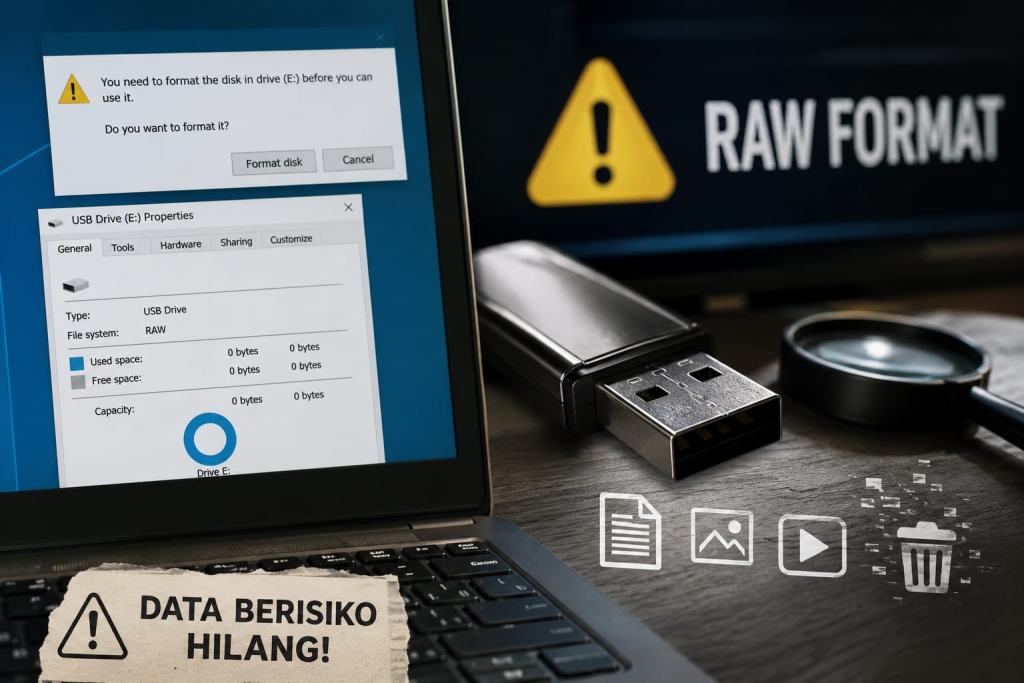
Momen kepanikan sering kali terjadi ketika Anda mencolokkan flashdisk ke komputer, dan alih-alih menampilkan deretan file penting, Windows justru memunculkan pesan peringatan: “You need to format the disk in drive X: before you can use it.”
Saat Anda mengecek di Disk Management, sistem file flashdisk yang awalnya FAT32, exFAT, atau NTFS telah berubah menjadi RAW. Kasus ini semakin marak dikeluhkan oleh pengguna dari berbagai kalangan. Pemahaman yang keliru saat menghadapi situasi ini sering kali berujung pada hilangnya data secara permanen.
Apa Itu Format RAW?
Dalam komputasi, RAW bukanlah sebuah sistem file yang sebenarnya. Status “RAW” berarti sistem operasi (seperti Windows) tidak dapat mengenali sistem file yang ada pada drive tersebut. Karena strukturnya tidak dapat dibaca, sistem operasi menganggap drive itu kosong dan belum diformat, sehingga memblokir akses pengguna ke file yang ada di dalamnya.
Meskipun sistem tidak bisa membacanya, dalam banyak kasus, data mentah Anda sebenarnya masih tersimpan dengan aman di dalam chip memori flashdisk.
Penyebab Utama Flashdisk Menjadi RAW
Kerusakan struktur file sistem ini umumnya disebabkan oleh kesalahan logika (logical error), bukan kerusakan fisik. Beberapa pemicu utamanya meliputi:
Pencabutan Paksa (Unsafe Removal): Mencabut flashdisk tanpa menggunakan fitur “Safely Remove Hardware”, terutama saat proses baca/tulis data masih berlangsung di latar belakang.
Interupsi Daya: Komputer mati mendadak atau port USB mengalami lonjakan listrik saat flashdisk sedang memproses data, menyebabkan tabel partisi korup.
Serangan Malware/Virus: Beberapa jenis virus dirancang untuk merusak Master Boot Record (MBR) atau tabel partisi pada media penyimpanan portabel.
Sektor Buruk (Bad Sectors): Penurunan kualitas chip memori flash akibat usia pakai atau cacat produksi dapat menyebabkan area penyimpanan yang memuat informasi sistem file tidak dapat dibaca.
Apa yang Harus Dilakukan? (Do’s and Don’ts)
Kesalahan terbesar yang sering dilakukan pengguna saat menghadapi kasus ini adalah menuruti perintah sistem operasi.
JANGAN Lakukan Ini:
Jangan Klik “Format”: Jika Anda mengklik Format, sistem akan menghapus tabel data lama dan membuat sistem file baru. Ini akan menimpa data yang ada dan membuat proses pemulihan menjadi jauh lebih sulit.
Jangan Menulis Data Baru: Jangan mencoba menyimpan file apa pun ke dalam drive yang bermasalah.
LAKUKAN Ini:
Coba di Port atau Komputer Lain: Terkadang masalahnya ada pada port USB komputer Anda yang kotor atau driver yang bermasalah.
Gunakan Software Data Recovery: Gunakan perangkat lunak pemulihan data pihak ketiga yang dirancang untuk membaca data mentah dari sektor memori, seperti TestDisk (gratis dan tangguh, namun berbasis teks), Recuva, atau EaseUS Data Recovery.
Gunakan Perintah CHKDSK (Dengan Hati-hati): Buka Command Prompt (Run as Administrator) dan ketik chkdsk X: /f (ganti X dengan huruf drive flashdisk Anda). Namun, perlu dicatat bahwa perintah ini terkadang gagal berjalan di partisi yang sudah murni RAW.
Langkah Pencegahan
Kehilangan akses ke dokumen penting, source code, atau file tugas akhir bisa sangat menghambat produktivitas. Untuk mencegah flashdisk Anda bernasib sama, terapkan kebiasaan berikut:
Selalu Gunakan Safely Remove: Biasakan menghentikan aliran data secara aman melalui sistem operasi sebelum mencabut perangkat USB.
Pindai Virus Secara Rutin: Pastikan fitur perlindungan real-time antivirus di komputer Anda selalu aktif untuk memblokir injeksi malware ke flashdisk.
Jangan Jadikan Flashdisk sebagai Penyimpanan Utama:Flashdisk dirancang untuk mobilitas dan transfer data sementara, bukan untuk pengarsipan jangka panjang. Selalu miliki salinan data utama di hard drive internal atau layanan cloud.

 ByNaufal