Address
304 North Cardinal St.
Dorchester Center, MA 02124
Work Hours
Monday to Friday: 7AM - 7PM
Weekend: 10AM - 5PM
Address
304 North Cardinal St.
Dorchester Center, MA 02124
Work Hours
Monday to Friday: 7AM - 7PM
Weekend: 10AM - 5PM

 ByNaufal
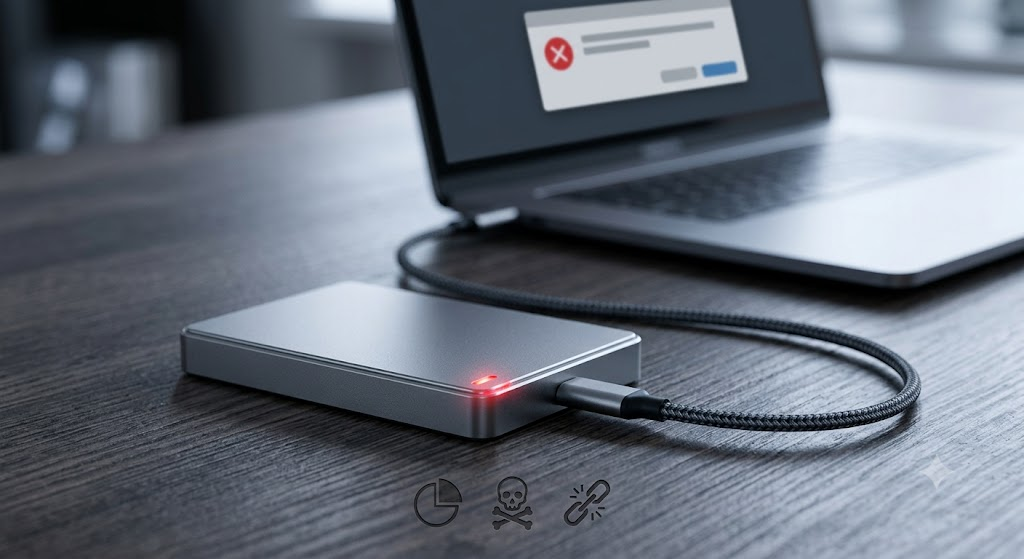
Pernahkah Anda sedang asyik memindahkan data penting—seperti tugas akhir, laporan kerjaan, atau koleksi foto kenangan—lalu tiba-tiba muncul notifikasi error di layar laptop? Proses copy-paste yang tadinya berjalan lancar mendadak berhenti di tengah jalan, atau bahkan membuat laptop Anda freeze alias hang.
Masalah hardisk yang sering error saat menyalin berkas (copy file) adalah salah satu keluhan klasik yang sangat menjengkelkan. Jangan buru-buru panik dan membeli hardisk baru. Mari kita bedah bersama apa saja penyebab utama di balik masalah ini dan bagaimana cara mengatasinya!
Ada beberapa faktor yang menyebabkan performa hardisk menurun hingga gagal melakukan transfer data. Berikut adalah beberapa penyebab paling umum:
Hardisk konvensional (HDD) bekerja menggunakan piringan magnetik yang berputar. Seiring berjalannya waktu, penggunaan yang kasar, atau faktor usia, beberapa titik pada piringan tersebut bisa rusak. Titik rusak inilah yang disebut Bad Sector. Ketika sistem mencoba membaca atau menulis data di area yang rusak tersebut, proses copy file akan langsung macet atau memunculkan pesan error.
Terkadang, masalahnya bukan pada perangkat kerasnya, melainkan pada data yang dipindahkan. Jika file sumber sudah rusak sejak awal (corrupt) atau disusupi oleh malware, sistem operasi akan kesulitan memprosesnya, sehingga transfer data digagalkan secara otomatis demi keamanan.
Jika Anda menggunakan hardisk eksternal, kabel USB yang longgar, digulung terlalu ketat, atau port USB di laptop yang kotor bisa menjadi biang kerok. Arus listrik dan data yang tidak stabil akibat koneksi yang buruk akan memutus proses copy file secara tiba-tiba.
Apakah Anda sering menemui error berbunyi “The file is too large for the destination file system”? Jika iya, ini karena hardisk Anda menggunakan format FAT32. Format lama ini memiliki batasan maksimal ukuran per file sebesar 4 GB. Jadi, meskipun sisa kapasitas hardisk Anda masih 1 TB, Anda tidak akan bisa menyalin satu file film atau software yang berukuran 5 GB.
Sebelum membawa laptop atau hardisk Anda ke tempat servis, Anda bisa mencoba beberapa langkah pertolongan pertama berikut ini:
Windows memiliki alat bawaan yang sangat ampuh untuk memperbaiki kerusakan minor pada sistem file dan mendeteksi bad sector.
Jika kendala Anda adalah ukuran file yang terbatas, Anda perlu mengubah sistem file hardisk Anda. Format NTFS sangat cocok untuk Windows, sedangkan exFAT lebih fleksibel jika Anda sering berganti perangkat antara Windows dan Mac.
Catatan Penting: Proses format akan menghapus seluruh data di dalam hardisk. Pastikan Anda mengamankan data yang masih bisa diselamatkan terlebih dahulu sebelum melakukan langkah ini.
Cobalah untuk mencolokkan hardisk ke port USB yang lain—terutama port USB 3.0 (yang berwarna biru) karena memiliki kestabilan daya yang lebih baik. Jika masih error, cobalah meminjam kabel data milik teman untuk memastikan apakah kabel lama Anda sudah usang atau rusak.
Pastikan laptop Anda bersih dari virus. Lakukan pemindaian penuh (full scan) menggunakan Windows Defender atau antivirus andalan Anda pada drive komputer maupun hardisk eksternal tersebut.
Jika semua langkah di atas sudah dicoba namun hardisk tetap memunculkan error atau bahkan mengeluarkan bunyi ketukan yang tidak biasa (clicking sound), itu adalah sinyal kuat bahwa hardisk Anda mengalami kerusakan fisik komponen dalam (hardware failure).
Jika sudah di fase ini, segera selamatkan data yang tersisa dan pertimbangkan untuk beralih ke SSD (Solid State Drive) yang jauh lebih cepat, tahan guncangan, dan minim risiko error saat transfer data.