Address
304 North Cardinal St.
Dorchester Center, MA 02124
Work Hours
Monday to Friday: 7AM - 7PM
Weekend: 10AM - 5PM
Address
304 North Cardinal St.
Dorchester Center, MA 02124
Work Hours
Monday to Friday: 7AM - 7PM
Weekend: 10AM - 5PM

 ByNaufal
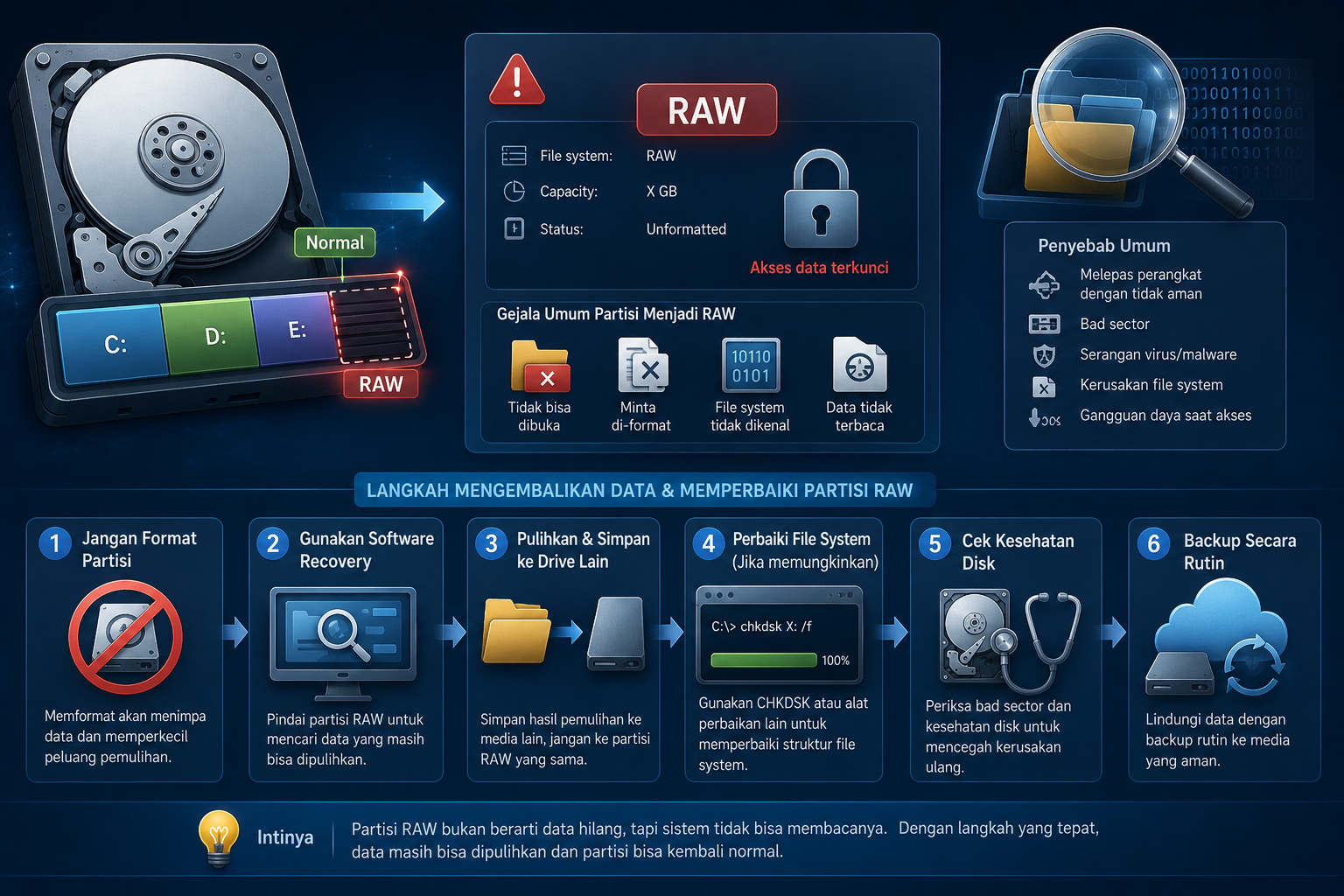
Situasi anomali sering kali terjadi ketika sebuah media penyimpanan eksternal dihubungkan ke komputer. Bukannya menampilkan struktur folder dan file yang Anda butuhkan, sistem operasi justru memunculkan jendela peringatan yang menyatakan bahwa drive tidak dikenal, berstatus RAW, dan meminta tindakan format ulang (Format Drive) sebelum dapat digunakan kembali.
Munculnya status RAW ini kerap menimbulkan kegelisahan karena data di dalamnya mendadak tidak dapat diakses sama sekali. Namun, penting untuk dipahami bahwa status ini bukan berarti data Anda telah terhapus secara permanen.
Dalam istilah teknis komputasi, RAW mengindikasikan bahwa sistem operasi telah kehilangan peta panduan atau File System standar (seperti NTFS, FAT32, atau exFAT) yang berfungsi untuk membaca, mengorganisasi, dan menerjemahkan data di dalam drive tersebut. Karena sistem operasi tidak lagi mengenali struktur pengalamatan partisi, drive tersebut dikategorikan sebagai media mentah yang belum terdefinisi (RAW).
Beberapa faktor utama yang memicu terjadinya kerusakan tabel partisi ini meliputi:
Ketika menghadapi kegagalan sistem file ini, ada dua langkah pemeriksaan awal yang aman untuk memastikan kondisi fisik perangkat Anda:
Jangan pernah menuruti perintah sistem untuk melakukan format ulang (Format Disk). Proses format akan membuat sistem file baru yang berpotensi menghapus sisa-sisa metadata partisi lama. Selain itu, hindari menjalankan perintah perbaikan sistem file agresif seperti CHKDSK pada drive RAW, karena perintah tersebut dapat merombak paksa struktur sektor dan mengacaukan susunan data yang belum dievakuasi.
Status RAW menegaskan bahwa file Anda sebenarnya masih berada di dalam sektor memori, hanya saja gerbang akses formatnya yang mengalami kerusakan. Upaya pemulihan mandiri dengan software publik rentan mengalami kegagalan karena keterbatasan kemampuan aplikasi rumahan dalam mengabaikan error struktur file system.
Untuk menghindari hilangnya berkas secara permanen, penanganan terbaik adalah menghubungi Recovery Data Indonesia (RDI). Tim teknis RDI dilengkapi dengan perangkat keras khusus berbasis perangkat forensik yang mampu melakukan bypass terhadap file system yang rusak, serta membaca data mentah (raw data) langsung dari lapisan sektor memori tanpa perlu memodifikasi atau memformat drive Anda.