Address
304 North Cardinal St.
Dorchester Center, MA 02124
Work Hours
Monday to Friday: 7AM - 7PM
Weekend: 10AM - 5PM
Address
304 North Cardinal St.
Dorchester Center, MA 02124
Work Hours
Monday to Friday: 7AM - 7PM
Weekend: 10AM - 5PM

 ByNaufal
Pernahkah Anda menyalakan laptop atau PC, lalu tiba-tiba layar menunjukkan pesan “No Bootable Device” atau langsung masuk ke menu BIOS? Begitu dicek di pengaturan storage, SSD kesayangan Anda justru tidak memunculkan batang hidungnya alias tidak terdeteksi.
Bagi pengguna komputer modern, momen ini adalah salah satu mimpi buruk terbesar. Pikiran pertama yang terlintas biasanya bukan soal harga SSD yang harus diganti, melainkan: “Bagaimana dengan data-data saya di dalamnya? Apakah masih aman?”
Mari kita bedah secara tenang namun menyeluruh mengenai nasib data Anda saat SSD mendadak “pingsan” dari BIOS.
Sebelum panik menduga SSD Anda mati total, penting untuk dipahami bahwa BIOS tidak mendeteksi SSD bisa disebabkan oleh beberapa faktor. Masalahnya tidak melulu karena komponen memori flash di dalam SSD rusak.
Secara umum, penyebabnya bisa dibagi menjadi tiga kategori:
Jawaban singkatnya: Sangat mungkin MASIH AMAN. Namun, tingkat “keamanan” data ini sangat bergantung pada apa penyebab utama SSD tersebut tidak terdeteksi.
Berikut adalah skenario nasib data Anda berdasarkan penyebabnya:
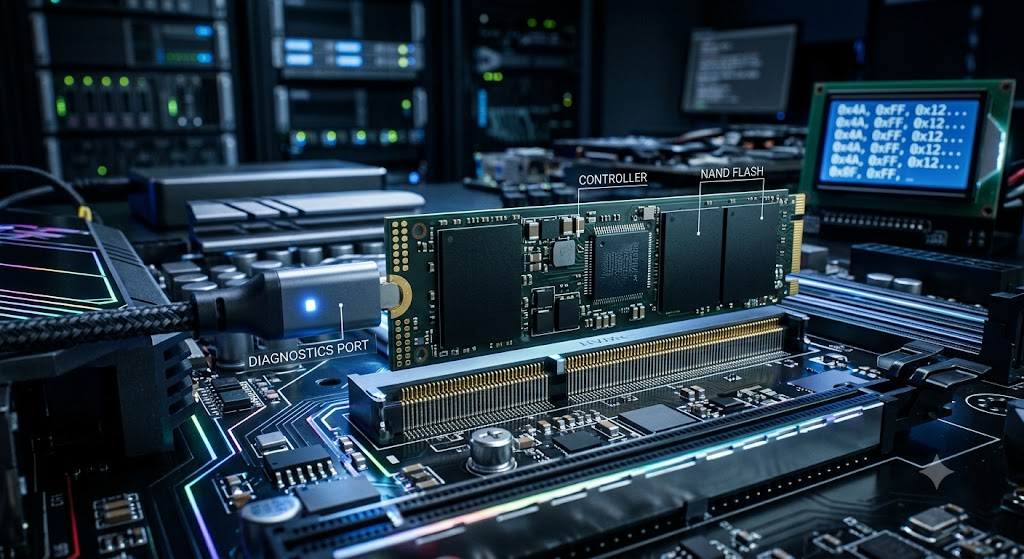
Jika SSD tidak terdeteksi hanya karena kabel kendor, debu, atau salah pengaturan di BIOS, Anda bisa bernapas lega. Seluruh data Anda—mulai dari dokumen skripsi, laporan kerja, hingga foto-foto lama—masih tersimpan dengan sangat rapi dan utuh di dalam cip NAND Flash SSD. Begitu masalah koneksi atau BIOS diselesaikan, data akan langsung bisa diakses kembali.
SSD memiliki otak kecil bernama controller yang mengatur lalu lintas data. Sering kali, kasus “SSD mati mendadak” sebenarnya hanyalah kerusakan pada controller-nya, sementara cip memorinya sendiri masih sehat walafiat.
Ini adalah skenario terburuk. Jika SSD Anda tidak terdeteksi karena cip memorinya terbakar akibat korsleting atau sudah aus (worn out), maka peluang data selamat menjadi sangat kecil. Mengembalikan data dari cip memori yang rusak secara fisik jauh lebih sulit (bahkan terkadang mustahil) dibandingkan dengan harddisk konvensional.
Jangan langsung membawa komputer ke tempat servis. Ada beberapa langkah awal yang bisa Anda coba sendiri di rumah untuk memastikan kondisi SSD:
Kesimpulannya, saat SSD tidak terdeteksi di BIOS, jangan langsung berasumsi data Anda telah hilang selamanya. Peluang data masih selamat tergolong besar selama kerusakan bukan terjadi pada cip memori utamanya.
Namun, peristiwa ini adalah alarm keras bagi kita semua. Berbeda dengan HDD yang biasanya memberikan tanda-tanda melambat atau berbunyi sebelum rusak, SSD sering kali mati secara mendadak tanpa aba-aba. Oleh karena itu, cara paling ampuh untuk mengamankan data bukanlah dengan mencari cara memperbaikinya saat rusak, melainkan dengan menerapkan prinsip 3-2-1 Backup: simpan 3 salinan data, di 2 media berbeda, dan 1 salinan di cloud storage. Selalu sedia payung sebelum hujan, selalu backup data sebelum BIOS mendadak blank!