Address
304 North Cardinal St.
Dorchester Center, MA 02124
Work Hours
Monday to Friday: 7AM - 7PM
Weekend: 10AM - 5PM
Address
304 North Cardinal St.
Dorchester Center, MA 02124
Work Hours
Monday to Friday: 7AM - 7PM
Weekend: 10AM - 5PM

 ByNaufal
Pernahkah Anda berada di situasi genting—deadline tugas kuliah sudah mepet atau laporan kerjaan harus segera dikirim—tapi saat komputer dinyalakan, layar justru menampilkan pesan menyeramkan seperti “Boot Device Not Found” atau “Insert Boot Media”?
Ketika komputer tiba-tiba tidak mengenali Hard Disk Drive (HDD) atau Solid State Drive (SSD), kepanikan adalah reaksi yang sangat wajar. Rasanya seperti seluruh hidup kita yang tersimpan di dalam sana mendadak lenyap.
Namun, sebelum Anda buru-buru membawa komputer ke tukang servis atau mengikhlaskan data Anda, mari kita bedah apa yang sebenarnya terjadi “di balik layar” saat sistem gagal mendeteksi media penyimpanan Anda.
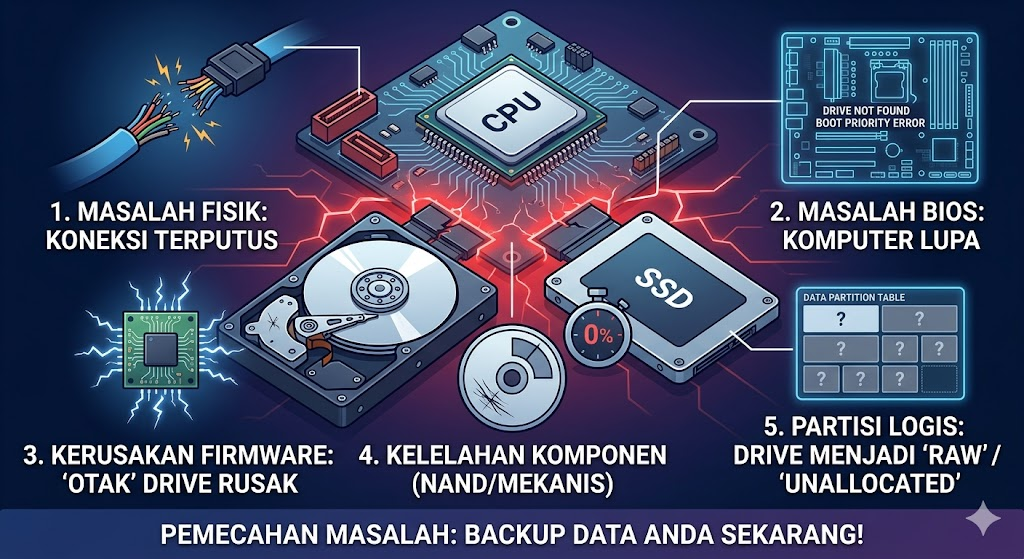
Komputer adalah ekosistem yang mengandalkan koneksi fisik. HDD atau SSD Anda membutuhkan dua hal untuk bekerja: daya listrik dan jalur transfer data.
Apa yang terjadi? Komponen di dalam penyimpanan sebenarnya sehat walafiat, namun aliran listrik atau data terputus. Ibarat Anda mencoba menelepon seseorang, tetapi kabel teleponnya dicabut.
Sebelum masuk ke sistem operasi seperti Windows atau macOS, komputer akan melewati fase bernama BIOS (Basic Input/Output System) atau UEFI. Tugas BIOS adalah mengecek semua perangkat keras yang tertanam.
Kadang-kadang, BIOS mengalami glitch atau pengaturannya berubah (misalnya setelah pembaruan sistem atau karena baterai CMOS di motherboard habis).
Setiap HDD dan SSD memiliki “otak” kecil di dalamnya yang disebut controller, lengkap dengan software internal bernama firmware. Tugasnya adalah mengatur bagaimana data ditulis dan dibaca.
Jika firmware ini korup (bisa karena mati lampu mendadak saat komputer bekerja atau cacat produksi), motherboard komputer tidak akan bisa berkomunikasi dengan drive tersebut. Drive Anda mungkin menyala, piringannya berputar (jika HDD), tetapi komputer tidak tahu itu benda apa.
Ini adalah skenario yang paling dihindari, yaitu kerusakan komponen internal.
Kadang, komputer sebenarnya mengenali HDD/SSD Anda secara fisik (terdeteksi di BIOS), tetapi Windows Explorer tidak menampilkannya. Ini biasanya terjadi pada HDD/SSD baru, atau setelah partisi hard disk korup akibat virus/malware.
Jika Anda membuka Disk Management, drive tersebut biasanya akan berstatus “Unallocated” atau “RAW”. Artinya, rumahnya ada, tetapi kamarnya belum diberi nomor dan alamat, sehingga sistem operasi tidak bisa mengaksesnya.
Jika Anda mengalami hal ini, jangan panik. Lakukan langkah detektif sederhana ini:
Kesimpulan Tidak semua kasus HDD/SSD yang tidak terbaca berarti kiamat bagi data Anda. Sering kali, masalahnya hanya sepele—seperti kabel yang longgar atau BIOS yang butuh diatur ulang. Namun, fenomena ini adalah pengingat keras bagi kita semua: selalu lakukan backup data secara berkala, baik ke cloud maupun ke penyimpanan eksternal lainnya. Karena kita tidak pernah tahu kapan “jantung” komputer kita akan mengambil cuti mendadak.