Address
304 North Cardinal St.
Dorchester Center, MA 02124
Work Hours
Monday to Friday: 7AM - 7PM
Weekend: 10AM - 5PM
Address
304 North Cardinal St.
Dorchester Center, MA 02124
Work Hours
Monday to Friday: 7AM - 7PM
Weekend: 10AM - 5PM

 ByNaufal
Pernahkah Anda mengalami momen ketika refleks jari bergerak lebih cepat daripada kerja otak? Anda sedang merapikan tumpukan file di komputer, berniat membersihkan folder-folder sampah yang memenuhi ruang penyimpanan. Namun, karena terlalu fokus dan terburu-buru, Anda menekan kombinasi tombol Shift + Delete pada sebuah folder.
Seketika, kesadaran Anda tersentak: folder yang baru saja lenyap bukanlah sampah, melainkan folder kerja utama berisi basis data, laporan keuangan, atau dokumen penting yang dikumpulkan selama bertahun-tahun. Kepanikan pun langsung memuncak saat Anda memeriksa Recycle Bin dan mendapati folder tersebut tidak ada di sana. Folder itu telah terhapus secara “permanen”.
Melihat folder penting hilang tanpa jejak tentu memicu rasa cemas yang luar biasa. Namun, sebelum Anda tenggelam dalam kepanikan, mari kita bedah fakta ilmiah mengenai media penyimpanan komputer dengan bahasa yang sederhana.
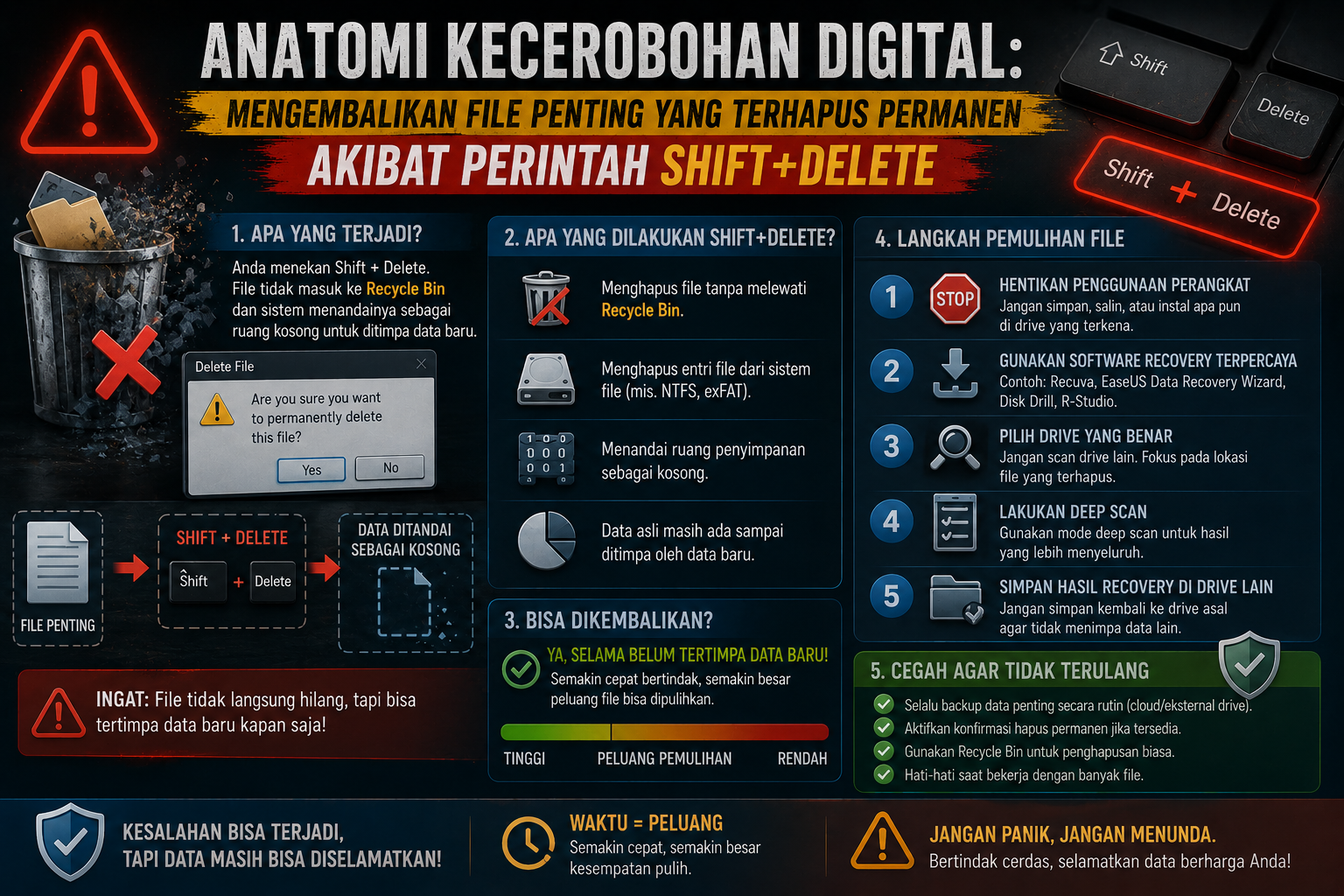
Ketika Anda mengeksekusi perintah Shift + Delete, sistem operasi (seperti Windows) sebenarnya tidak benar-benar menghancurkan atau melenyapkan isi file tersebut secara instan dari sektor harddisk atau SSD Anda. Sistem operasi hanya melakukan dua hal:
Artinya, lembaran data asli Anda sebenarnya masih tertidur pulas di dalam piringan harddisk atau chip memori. Data tersebut baru akan benar-benar lenyap selamanya apabila ada data baru yang masuk dan menempati ruang “kosong” tersebut—sebuah proses yang dalam dunia IT disebut sebagai Overwrite (tertimpa).
Sebelum mengambil langkah yang berisiko, ada baiknya Anda melakukan pengecekan awal yang aman menggunakan fitur bawaan sistem operasi. Siapa tahu, komputer Anda telah mencadangkannya secara otomatis:
Klik kanan pada folder induk (folder tempat file Anda yang hilang tadinya berada), lalu pilih Properties. Buka tab Previous Versions. Jika fitur ini aktif, Anda akan melihat daftar salinan folder tersebut berdasarkan waktu pengerjaan sebelumnya. Anda tinggal memilih versi sebelum file terhapus dan mengkliknya untuk mengembalikan data.
Jika Anda pernah mengaktifkan fitur File History ke drive eksternal atau jaringan lokal, Anda bisa mengetikkan “File History” pada kolom pencarian Windows. Buka fiturnya, lalu telusuri folder yang terhapus untuk memulihkannya ke posisi semula.
Sering kali kita lupa telah mengaktifkan sinkronisasi otomatis seperti OneDrive, Google Drive, atau Dropbox. Periksa folder Trash atau Bin pada layanan cloud tersebut melalui peramban web (browser), karena biasanya file yang terhapus di lokal komputer masih tersimpan di sana selama 30 hari.
Jika langkah pengecekan di atas belum membuahkan hasil, situasi Anda masuk ke fase krusial. Keberhasilan pengembalian data kini sepenuhnya bergantung pada kepatuhan Anda terhadap aturan emas berikut:
STOP menggunakan komputer atau perangkat penyimpanan tersebut saat itu juga!
Jangan mengunduh file apa pun, jangan memindahkan dokumen lain, jangan menonton video, dan yang paling fatal: jangan menginstal software data recovery bajakan langsung ke dalam drive tempat file tersebut hilang.
Mengapa? Proses mengunduh dan menginstal aplikasi baru akan menulis data baru ke dalam sistem. Karena sektor memori tempat file Anda yang hilang sudah ditandai sebagai “kosong”, sistem operasi kemungkinan besar akan menaruh data instalasi software baru tersebut tepat di atas file penting Anda. Jika ini terjadi, data Anda akan tertimpa dan rusak secara permanen.
Kesimpulannya, peluang untuk menyelamatkan file yang terhapus akibat perintah Shift + Delete sebenarnya sangat tinggi, asalkan areanya belum tertimpa oleh aktivitas data baru. Kunci utamanya adalah kecepatan penanganan dan ketepatan prosedur.
Mencoba-coba menggunakan software recovery gratisan atau bajakan yang tidak teruji secara mandiri justru menyimpan risiko tinggi. Alih-alih mengembalikan data, software tersebut sering kali memindai secara agresif dan merusak struktur file yang masih tersisa, atau bahkan menyisipkan malware.
Langkah paling bijak dan aman adalah segera menyerahkan perangkat Anda atau melakukan kloning sektor media penyimpanan ke Recovery Data Indonesia (RDI). Di laboratorium profesional RDI, penanganan kasus accidental deletion dilakukan dengan prosedur standar forensik yang ketat. Tim ahli RDI akan mengekstrak dan menyusun kembali struktur indeks file Anda yang hilang secara akurat tanpa risiko merusak komponen atau memperparah kondisi data. Lindungi aset digital Anda dan percayakan pemulihannya kepada ahlinya!