Address
304 North Cardinal St.
Dorchester Center, MA 02124
Work Hours
Monday to Friday: 7AM - 7PM
Weekend: 10AM - 5PM
Address
304 North Cardinal St.
Dorchester Center, MA 02124
Work Hours
Monday to Friday: 7AM - 7PM
Weekend: 10AM - 5PM

 ByNaufal
Pernahkah Anda berada di situasi menyebalkan ini: ingin mengambil foto atau mengunduh aplikasi baru, tiba-tiba muncul notifikasi menyebalkan berbunyi “Ruang penyimpanan hampir habis”? Refleks pertama kita biasanya adalah membuka galeri, lalu dengan berat hati menghapus ratusan foto kenangan, video liburan, hingga memindahkan dokumen penting.
Namun, setelah ratusan file dikorbankan, keanehan justru terjadi. Indikator memori internal Anda tetap memerah, penuh sesak di atas 90%. Mengapa paradoks ini bisa terjadi? Ke mana hilangnya ruang kosong yang seharusnya kembali setelah galeri dibersihkan?
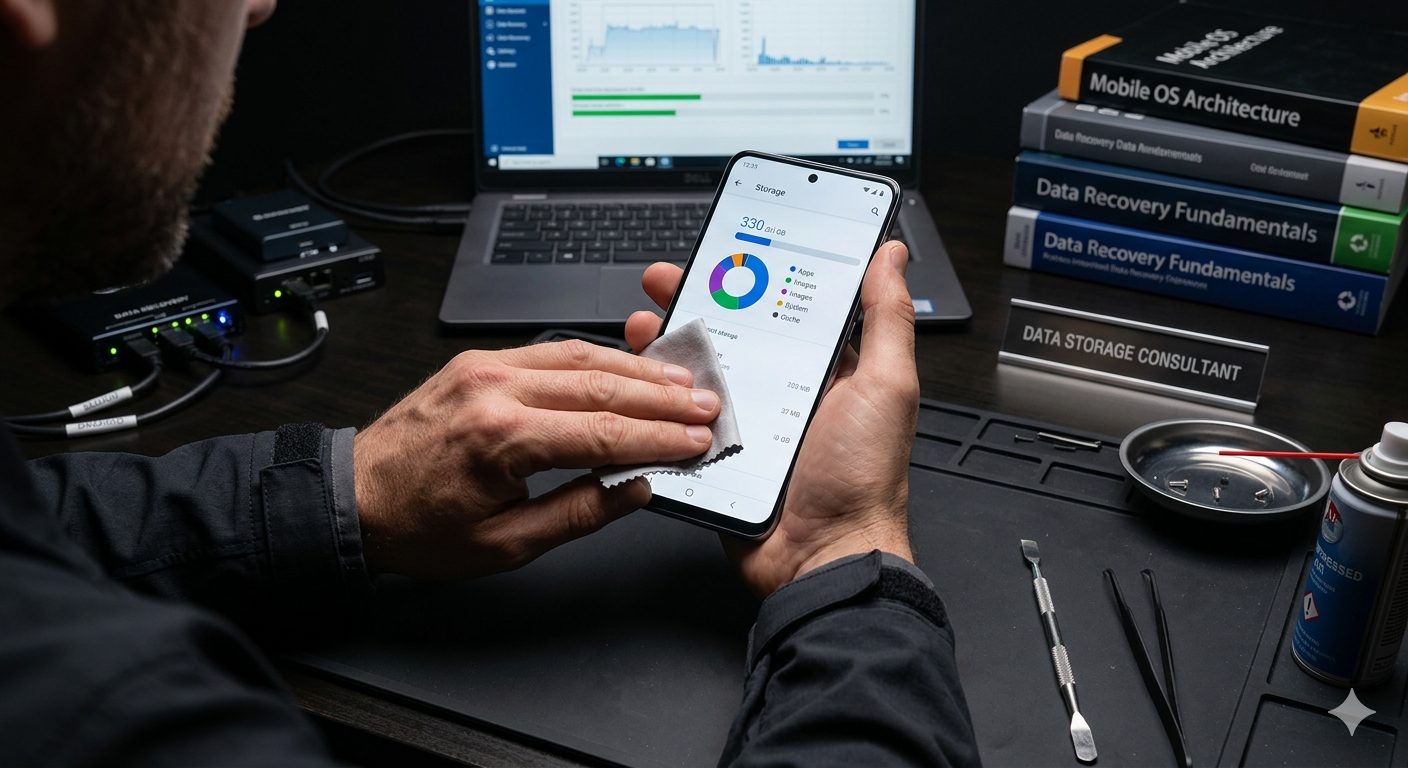
Sebagai pakar penyimpanan data, saya sering menemui pengguna smartphone yang frustrasi menghadapi misteri ini. Jawabannya bukan karena HP Anda rusak, melainkan karena ada “penghuni gelap” yang memakan ruang penyimpanan Anda secara diam-diam. Mari kita bedah bersama apa yang sebenarnya terjadi dan bagaimana cara mengatasinya dengan aman.
Berkenalan dengan ‘Hidden Cache’, Si Penyedot Memori yang Tersembunyi
Ketika Anda menghapus foto di galeri, Anda hanya membersihkan file media yang Anda buat sendiri. Sementara itu, biang kerok dari memori yang selalu penuh sebenarnya adalah sejenis file sampah bernama Hidden Cache (cache tersembunyi) dan thumbnails.
Setiap hari, kita menggunakan aplikasi media sosial dan perpesanan seperti WhatsApp, TikTok, dan Instagram. Agar aplikasi-aplikasi ini bisa berjalan dengan cepat dan mulus tanpa loading lama, sistem operasi HP Anda secara otomatis mengunduh dan menyimpan data sementara.
Cache: Menyimpan elemen visual aplikasi, efek video TikTok yang Anda lihat, hingga potongan gambar dari timeline Instagram Anda.
Thumbnails: Salinan foto berukuran kecil yang dibuat sistem agar proses scrolling di galeri terasa instan.
Masalahnya, aplikasi modern sangat “rakus” memori. Video TikTok yang Anda tonton sekilas hari ini akan meninggalkan jejak file cache di folder tersembunyi sistem. Seiring berjalannya waktu, file-file sementara yang awalnya kecil ini menumpuk, menggumpal, dan berubah menjadi file raksasa berukuran belasan hingga puluhan Gigabyte (GB)! Inilah alasan mengapa memori Anda tetap penuh meski galeri foto Anda sudah sepi.
Panduan Edukasi: Cara Membersihkan Memori Tanpa Takut Kehilangan Foto Asli
Banyak pengguna mengambil jalan pintas yang berbahaya dengan mengunduh aplikasi pembersih pihak ketiga (cleaner apps) yang menjanjikan pembersihan instan dengan satu klik. Sebagai Mobile OS Expert, saya sangat melarang hal ini.
Aplikasi pembersih pihak ketiga sering kali bersifat agresif. Mereka tidak bisa membedakan dengan akurat mana yang merupakan file sampah sistem dan mana folder media asli Anda. Alih-alih membersihkan cache, aplikasi ini kerap kali “salah urus” dan justru menyapu bersih folder Sent di WhatsApp atau bahkan folder utama kamera Anda.
Cara terbaik dan paling aman untuk merawat memori internal adalah dengan melakukan pembersihan manual langsung melalui sistem bawaan handphone Anda. Berikut adalah langkah-langkahnya:
Masuk ke Pengaturan Sistem: Buka menu Setelan / Pengaturan (Settings) di HP Anda.
Pilih Manajemen Aplikasi: Cari menu Aplikasi (Apps) atau Kelola Aplikasi (Manage Apps).
Pilih Aplikasi Berukuran Besar: Urutkan berdasarkan ukuran, atau cari aplikasi yang paling sering Anda gunakan (misalnya: TikTok, YouTube, Instagram, atau Google Chrome).
Pilih Menu Penyimpanan: Klik pada aplikasi tersebut, lalu pilih opsi Penyimpanan (Storage).
Eksekusi ‘Hapus Memori’ (Clear Cache): Ketuk tombol Hapus Cache (Clear Cache).
⚠️ Catatan Penting: Ingat, pilih Clear Cache, BUKAN Clear Data. Menghapus cache hanya akan membuang file sampah sementara yang tidak penting tanpa menghapus akun atau data pribadi Anda. Jika Anda memilih Clear Data, aplikasi akan kembali seperti baru dan Anda harus login ulang.
Seni Merawat HP dan Langkah Darurat untuk Kenangan Anda
Membersihkan ruang penyimpanan smartphone itu sebenarnya ada seninya. Kita harus jeli dan berhati-hati, karena salah pencet sedikit saja, taruhannya adalah hilangnya dokumentasi momen berharga yang telah dikumpulkan selama bertahun-tahun. Merawat memori internal secara berkala dengan cara yang benar di atas akan membuat HP Anda tetap responsif dan berumur panjang tanpa perlu mengorbankan isi galeri.
Namun, bagaimana jika nasi sudah menjadi bubur? Jika Anda terlanjur salah menggunakan aplikasi pembersih atau tidak sengaja salah menekan tombol hingga seluruh galeri foto Anda kosong melompati folder sampah (trash bin), jangan panik dan jangan mengunduh aplikasi pemulihan data sembarangan di HP tersebut.
Langkah pertama yang wajib Anda lakukan adalah segera aktifkan Mode Pesawat (Airplane Mode) dan berhenti menggunakan HP tersebut untuk memotret atau membuka aplikasi lain. Tindakan ini krusial untuk mencegah sistem menulis data baru (overwriting) di atas ruang memori foto Anda yang hilang.
Setelah itu, segera bawa perangkat Anda ke lab data recovery profesional untuk mendapatkan penanganan ilmiah menggunakan alat forensik memori. Data di memori internal Anda masih memiliki peluang besar untuk diselamatkan sebelum tertimpa oleh aktivitas sistem yang baru. Rawatlah perangkat Anda dengan bijak, karena mencegah kehilangan data jauh lebih mudah daripada mengembalikannya.