Address
304 North Cardinal St.
Dorchester Center, MA 02124
Work Hours
Monday to Friday: 7AM - 7PM
Weekend: 10AM - 5PM
Address
304 North Cardinal St.
Dorchester Center, MA 02124
Work Hours
Monday to Friday: 7AM - 7PM
Weekend: 10AM - 5PM
 ByNaufal
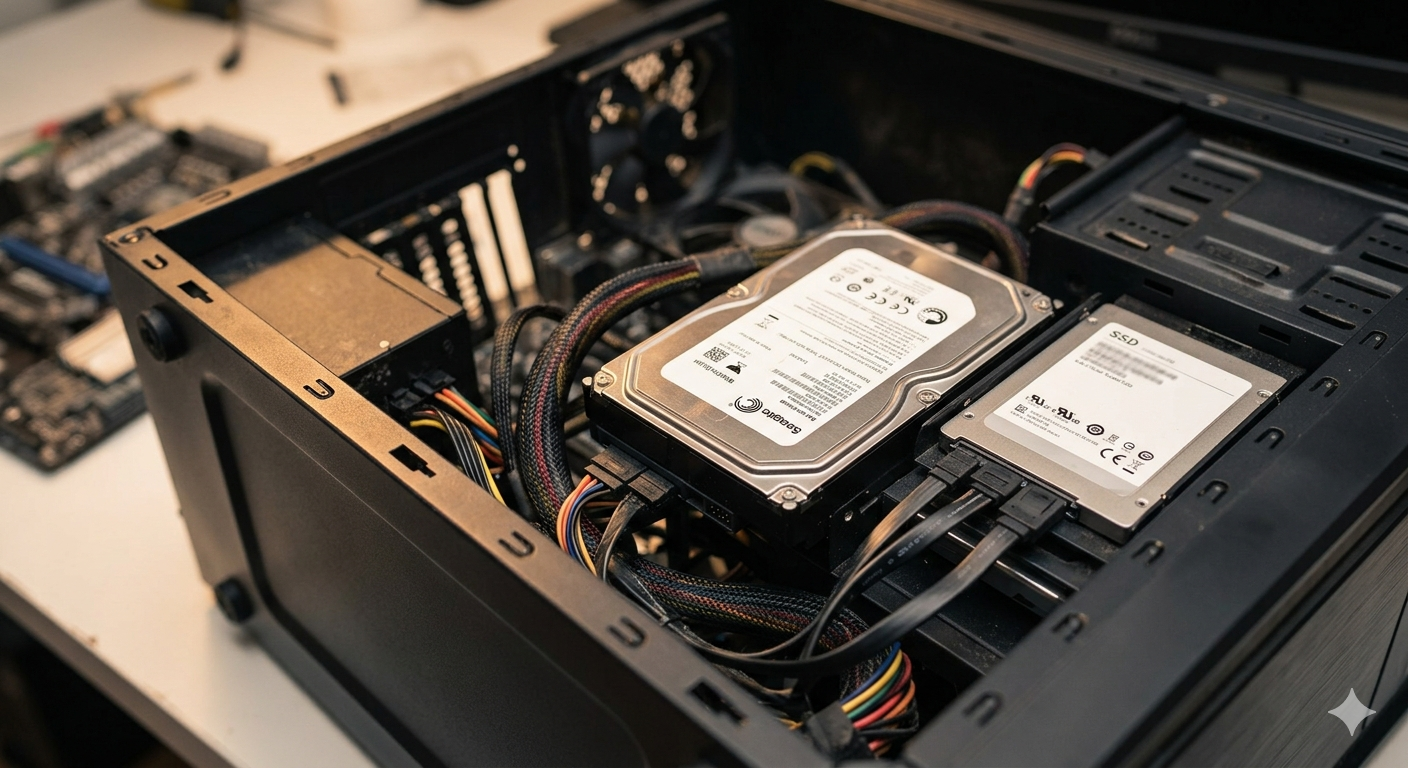
Bayangkan situasi ini: Anda baru saja selesai melakukan instalasi ulang Windows atau mencoba membagi partisi baru agar penyimpanan komputer lebih rapi. Namun, saat membuka File Explorer, jantung Anda tiba-tiba berdegup kencang. Drive D atau E yang biasanya penuh dengan dokumen penting, foto keluarga, dan aset kerjaan mendadak lenyap. Lebih parah lagi, saat Anda mengecek kapasitas total harddisk, ukurannya menyusut drastis—misalnya, dari yang seharusnya 1 TB (sekitar 931 GB) kini hanya terbaca 500 GB saja!
Melihat ratusan GigaByte ruang penyimpanan hilang dalam sekejap tentu memicu kepanikan luar biasa. “Apakah harddisk saya rusak fisik?”, “Apakah data saya terhapus permanen saat reinstall tadi?”.
Sebelum Anda makin panik dan melakukan tindakan ceroboh yang bisa memperburuk keadaan, tarik napas dalam-dalam. Masalah ini sangat sering terjadi dan biasanya komputer Anda sedang menyembunyikan sesuatu yang disebut dengan Unallocated Space.
Untuk memahami apa itu unallocated space, mari kita gunakan analogi yang sederhana.
Bayangkan harddisk atau SSD Anda adalah sebidang tanah luas sebesar 1.000 meter persegi. Agar tanah ini bisa digunakan untuk membangun rumah atau berkebun, Anda membaginya menjadi beberapa area dan membangun pagar di sekelilingnya. Di dalam komputer, “pagar” ini disebut sebagai Partisi (seperti Drive C, Drive D, dan seterusnya).
Ketika terjadi eror sistem, kesalahan saat instalasi ulang, atau gagalnya proses repartitioning, pagar-pagar ini bisa roboh atau terhapus dari peta sistem operasi.
Unallocated Space adalah area atau sebidang tanah di dalam harddisk yang sebenarnya ada dan berisi bangunan (data), namun karena “pagar” partisinya roboh, sistem Windows tidak lagi mengenali batas-batasnya. Akibatnya, Windows menganggap area tersebut sebagai tanah kosong yang tak bertuan dan menolak menampilkannya di File Explorer.
Pertanyaan paling krusial yang pasti ada di benak Anda saat ini: “Bagaimana dengan nasib data saya yang ada di dalam partisi yang hilang itu?”
Kabar baiknya adalah: Data lama Anda sebenarnya belum hilang atau terhapus! Ketika sebuah partisi berubah menjadi unallocated space, yang hilang hanyalah indeks alamat atau “peta kompas” yang digunakan Windows untuk membaca data tersebut. Struktur file, folder, foto, dan dokumen Anda masih duduk manis di sektor magnetik harddisk atau chip memori SSD Anda. Sistem hanya kehilangan cara untuk mengaksesnya. Selama sektor tersebut tidak ditimpa oleh data baru (overwritten), peluang untuk mengembalikan seluruh data tersebut ke kondisi semula masih sangat besar.
Untuk memastikan apakah kapasitas Anda yang hilang memang berubah menjadi unallocated space, Anda bisa mengeceknya secara mandiri dan aman melalui fitur bawaan Windows bernama Disk Management.
Berikut adalah langkah-langkah pengecekannya:
Jika Anda melihat area unallocated tersebut, Windows biasanya akan memancing Anda untuk melakukan klik kanan dan memilih “New Simple Volume” untuk membuat partisi baru agar kapasitasnya kembali terlihat di File Explorer.
Jangan pernah lakukan ini jika di dalam partisi yang hilang tersebut terdapat data penting!
Membuat New Simple Volume atau memformat ulang area tersebut akan membangun “pagar baru” dan memaksa sistem menulis struktur indeks yang baru. Proses ini berisiko tinggi menimpa (overwrite) data lama Anda yang masih tersembunyi di bawahnya. Jika data sudah tertimpa, maka proses penyelamatan data (data recovery) akan menjadi jauh lebih rumit, bahkan bisa berujung pada kehilangan data secara permanen.
Menangani unallocated space yang berisi data penting membutuhkan ketelitian dan jam terbang tinggi agar struktur partisi yang rusak tidak tertimpa data baru. Jika partisi Anda hilang setelah instalasi ulang dan dokumen atau aset digital di dalamnya sangat bernilai bagi pekerjaan atau hidup Anda, jangan berspekulasi dengan menggunakan software partisi atau recovery gratisan yang banyak beredar di internet. Salah klik sedikit saja, taruhannya adalah hilangnya data Anda selamanya.
Gunakan langkah yang bijak dan aman. Segera bawa media penyimpanan Anda ke Recovery Data Indonesia (RDI). Tim teknisi profesional kami siap membantu melakukan rekonstruksi struktur partisi secara aman menggunakan peralatan laboratorium khusus, memastikan data lama Anda kembali utuh tanpa risiko kerusakan tambahan. Tetap tenang, stop otak-atik harddisk Anda, dan serahkan pada ahlinya!