Address
304 North Cardinal St.
Dorchester Center, MA 02124
Work Hours
Monday to Friday: 7AM - 7PM
Weekend: 10AM - 5PM
Address
304 North Cardinal St.
Dorchester Center, MA 02124
Work Hours
Monday to Friday: 7AM - 7PM
Weekend: 10AM - 5PM

Pernahkah Anda memperhatikan betapa sunyinya laptop modern dibandingkan komputer lawas? Tidak ada dengung motor, tidak ada suara cakram berputar. Yang ada hanyalah hening — dan di balik keheningan itu, data mengalir pada kecepatan yang sulit dibayangkan oleh generasi penyimpanan sebelumnya.
Itulah SSD (Solid State Drive) bekerja. Sebuah lompatan evolusi yang mengubah cara kita menyimpan, mengakses, dan berpikir tentang data.
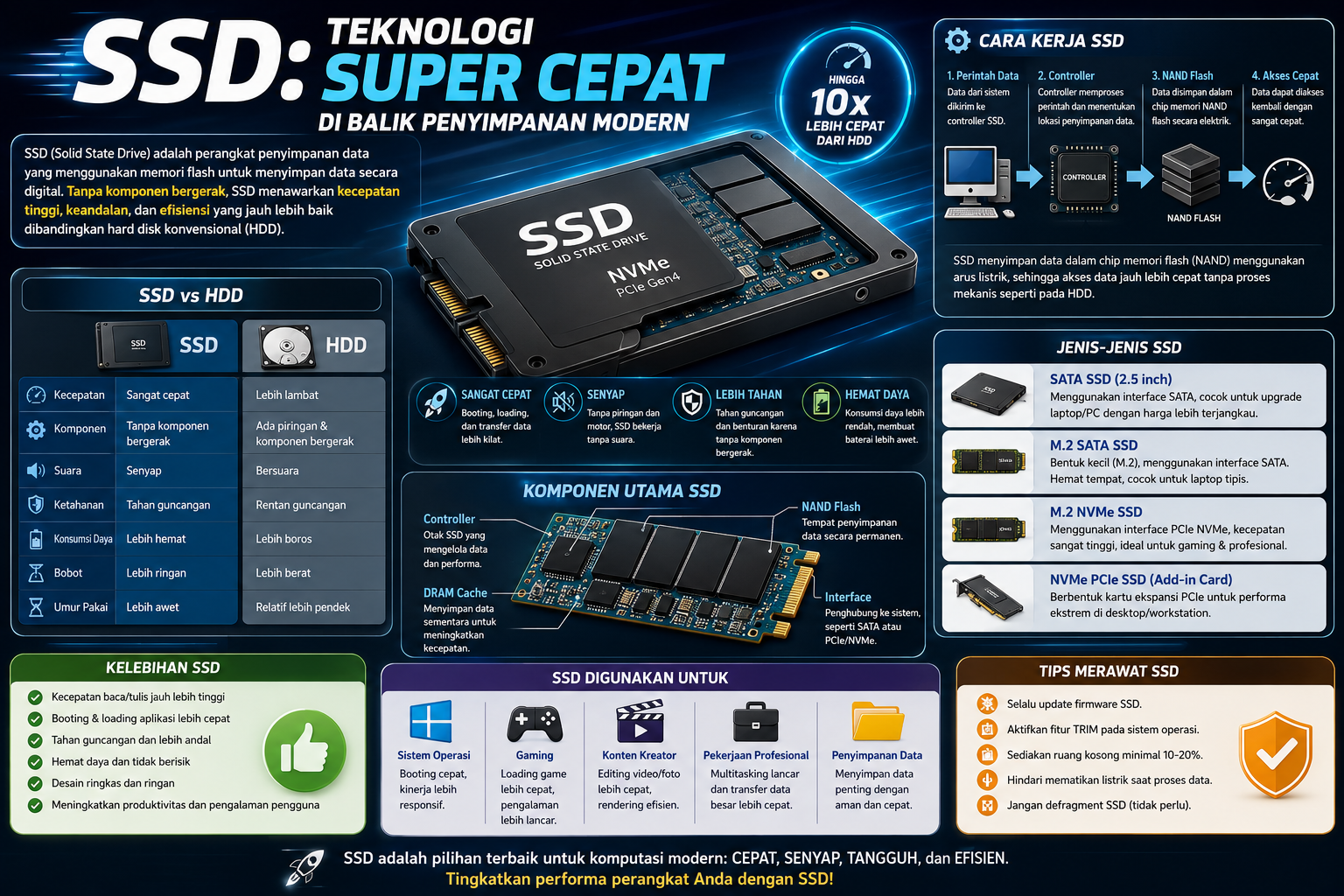
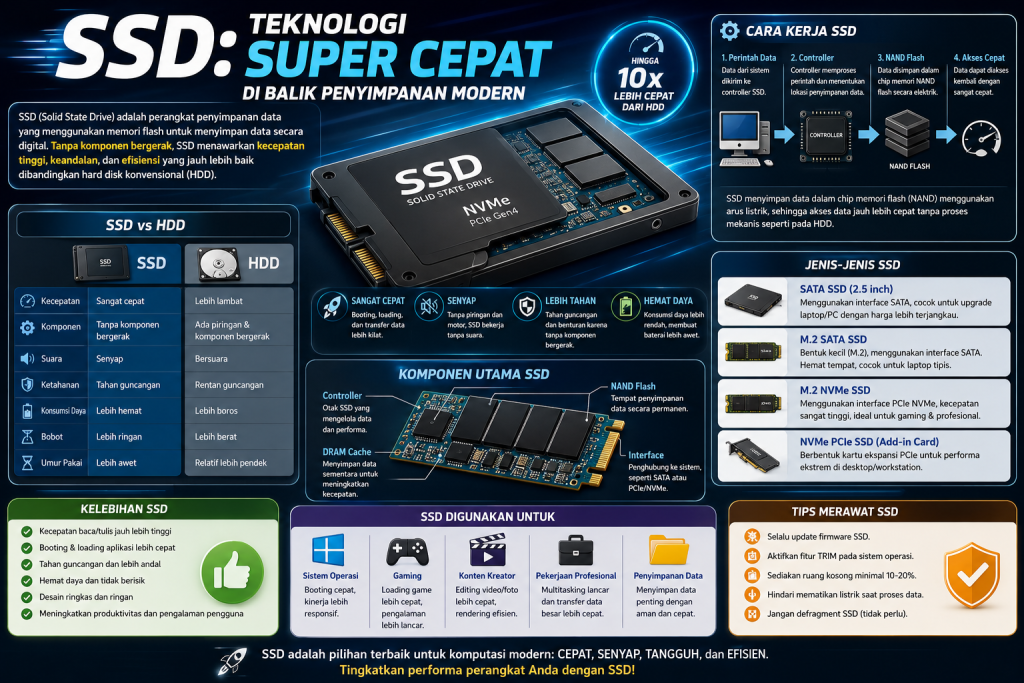
Solid State Drive (SSD) adalah perangkat penyimpanan data yang menggunakan chip memori NAND flash untuk menyimpan informasi secara permanen — tanpa satu pun komponen yang bergerak secara mekanis. Berbeda dengan HDD yang mengandalkan piringan magnetis berputar, SSD menyimpan data sepenuhnya secara elektronik.
Teknologi NAND Flash yang menjadi jantung SSD adalah jenis memori non-volatile — artinya data tetap tersimpan meski tidak ada aliran listrik. Data disimpan dalam sel-sel NAND yang terdiri dari transistor yang mengontrol aliran listrik untuk merepresentasikan angka 0 dan 1, fondasi dari seluruh sistem komputasi digital.
Hasilnya? Komputer yang booting dalam hitungan detik, transfer file yang berlangsung seperti kilat, dan perangkat yang bekerja senyap tanpa getaran.
Perjalanan SSD jauh lebih panjang dari yang banyak orang sangka.
1978 — Cikal Bakal Pertama StorageTek STC 4305 dianggap sebagai salah satu perangkat penyimpanan semikonduktor pertama yang kompatibel dengan antarmuka hard drive. Namun saat itu, teknologinya masih sangat mahal dan hanya digunakan di lingkungan militer dan aerospace.
1980-an — Era Memori Flash Teknologi NAND Flash dikembangkan dan mulai membuka jalan bagi penyimpanan tanpa bagian bergerak yang lebih praktis dan terjangkau.
Awal 2000-an — Masuk ke Konsumen SSD mulai memasuki pasar konsumen, namun harganya masih sangat mahal. Kapasitas kecil dengan harga tinggi membuat adopsinya masih terbatas.
2010-an — Titik Balik Harga SSD mulai turun drastis seiring produksi massal chip NAND. Laptop ultrabook mulai mengadopsi SSD sebagai standar, dan pengalaman komputasi berubah selamanya.
Hari Ini — Dominasi Penuh SSD kini hadir dalam berbagai bentuk dan kecepatan — dari SSD SATA sederhana hingga NVMe PCIe Gen 5 yang mampu mentransfer data hingga 14.000 MB/s, lebih dari 20 kali kecepatan HDD konvensional.
Memahami cara kerja SSD membuat Anda lebih bijak dalam menggunakannya.
Setiap chip NAND flash terdiri dari susunan blok, dan di dalam setiap blok terdapat halaman (pages) yang menjadi unit terkecil penyimpanan. Data ditulis per halaman, namun dihapus per blok — inilah salah satu keunikan (sekaligus keterbatasan) SSD yang perlu dipahami.
Ketika data baru masuk, controller SSD mengarahkannya ke sel memori yang kosong. Controller ini adalah “otak” SSD — ia menjalankan berbagai fungsi penting seperti:
Ketika data dibutuhkan, controller mengirimkan sinyal listrik ke sel memori yang relevan untuk mengekstrak informasi yang tersimpan. Karena tidak ada bagian fisik yang harus bergerak ke lokasi tertentu (seperti head pada HDD), proses ini berlangsung hampir instan.
Meski terlihat seperti papan tipis sederhana, di dalam SSD terdapat komponen-komponen yang bekerja secara harmonis:
Inilah tempat data sesungguhnya disimpan. Satu SSD bisa memiliki beberapa chip NAND yang bekerja secara paralel untuk meningkatkan kecepatan.
Embedded processor yang menjadi komponen terpenting penentu performa SSD. Controller mengelola seluruh operasi: baca/tulis, wear leveling, garbage collection, enkripsi, dan komunikasi dengan komputer.
Memori sementara (biasanya DRAM) yang menyimpan tabel pemetaan data (FTL — Flash Translation Layer) agar akses data berlangsung lebih cepat. Beberapa SSD entry-level tidak memiliki DRAM cache (disebut DRAM-less), sehingga performanya bisa lebih lambat untuk beban kerja berat.
Konektor yang menghubungkan SSD ke motherboard. Jenis konektor ini sangat menentukan kecepatan maksimal yang bisa dicapai.
Bentuk paling umum dan paling kompatibel. Menggunakan antarmuka SATA III yang sama dengan HDD modern. Kecepatan rata-rata 500–550 MB/s — sudah jauh lebih cepat dari HDD, cocok untuk upgrade laptop atau PC lama.
Kelebihan: Harga terjangkau, kompatibilitas luas, mudah dipasang Kekurangan: Kecepatan dibatasi oleh antarmuka SATA
Bentuk fisiknya lebih kecil seperti permen karet, dipasang langsung ke slot M.2 di motherboard. Namun tetap menggunakan protokol SATA, sehingga kecepatannya masih terbatas di kisaran 600 MB/s.
Kelebihan: Lebih ringkas, tidak butuh kabel Kekurangan: Kecepatan masih setara SATA, perlu memastikan slot M.2 tersedia
Inilah bintang performa dunia SSD modern. Menggunakan slot M.2 namun berjalan di atas antarmuka PCIe dan protokol NVMe (Non-Volatile Memory Express) yang dirancang khusus untuk memori flash. Kecepatannya bisa mencapai 3.500 hingga 7.000 MB/s — atau bahkan lebih tinggi untuk generasi PCIe 5.0 terbaru.
Kelebihan: Kecepatan luar biasa, latensi rendah, tidak memerlukan kabel Kekurangan: Harga lebih mahal, lebih cepat panas, perlu memastikan motherboard mendukung NVMe
Berbentuk seperti kartu ekspansi yang dipasang langsung ke slot PCIe di motherboard. Biasa digunakan untuk workstation dan server yang membutuhkan performa ekstrem.
Jenis sel memori NAND menentukan trade-off antara kecepatan, daya tahan, dan harga:
| Tipe | Bit per Sel | Kecepatan | Daya Tahan | Harga | Cocok untuk |
| SLC | 1 bit | Tercepat | Terlama | Paling mahal | Server enterprise |
| MLC | 2 bit | Cepat | Tahan lama | Mahal | Workstation profesional |
| TLC | 3 bit | Menengah | Cukup | Menengah | Penggunaan sehari-hari |
| QLC | 4 bit | Lebih lambat | Lebih terbatas | Paling murah | Penyimpanan arsip |
Sebagian besar SSD konsumen saat ini menggunakan teknologi TLC dengan teknologi 3D NAND — di mana lapisan sel ditumpuk secara vertikal untuk meningkatkan kepadatan tanpa memperbesar ukuran fisik chip.
Berbeda dengan HDD yang memberi peringatan berupa bunyi aneh, SSD cenderung “diam” ketika bermasalah. Waspadai tanda-tanda berikut:
Gunakan software seperti CrystalDiskInfo untuk memantau nilai kesehatan SSD secara berkala melalui data S.M.A.R.T.
| Kebutuhan | Rekomendasi |
| Upgrade laptop/PC lama dengan port SATA | SSD SATA 2,5 inci |
| PC/laptop modern, penggunaan harian | SSD M.2 NVMe (PCIe 3.0 atau 4.0) |
| Gaming, editing video, rendering 3D | SSD NVMe PCIe 4.0 atau 5.0 |
| Server dan workstation enterprise | SSD NVMe U.2 atau PCIe Add-In Card |
| Penyimpanan data besar dengan budget terbatas | HDD (SSD belum efisien untuk kapasitas >4TB) |
SSD bukan sekadar “hard disk yang lebih cepat.” Ia adalah teknologi yang secara fundamental berbeda — bekerja dengan prinsip fisika yang berbeda, arsitektur yang berbeda, dan menghadirkan pengalaman komputasi yang berbeda pula. Dari chip NAND yang menyimpan muatan listrik sebagai data, hingga controller cerdas yang menjaga setiap sel agar tidak cepat aus — ada kecanggihan yang luar biasa di balik papan tipis yang tampak sederhana itu.
Memahami SSD bukan hanya untuk teknisi. Bagi siapapun yang menyimpan data berharga, pemahaman ini adalah fondasi untuk membuat keputusan yang tepat — dan melindungi aset digital Anda dengan lebih bijak.
SSD Anda bermasalah? Data hilang atau tidak terbaca? Konsultasikan dengan tim ahli kami — gratis!
🌐 Website: https://s.id/konsultasidata
📍 Alamat: Jl. Cigadung Raya Timur No.56 Cigadung, Kec. Cibeunying Kaler, Kota Bandung, Jawa Barat 40123
📱 WhatsApp:
