Address
304 North Cardinal St.
Dorchester Center, MA 02124
Work Hours
Monday to Friday: 7AM - 7PM
Weekend: 10AM - 5PM
Address
304 North Cardinal St.
Dorchester Center, MA 02124
Work Hours
Monday to Friday: 7AM - 7PM
Weekend: 10AM - 5PM

 ByHilman
Pernahkah Anda sedang asyik memindahkan folder tugas akhir, video liburan, atau back-up kerjaan kantor ke Hard Disk Eksternal atau SSD, lalu tiba-tiba kecepatannya turun drastis menjadi 0 KB/s?
Proses transfer data yang tadinya berjalan lancar mendadak membeku (freeze). Indikator waktu yang tadinya tertulis “2 minutes remaining” berubah drastis menjadi “Calculating…” atau bahkan “99 hours remaining”. Saat Anda coba membuka file lain di dalamnya, laptop Anda langsung ikutan macet total (not responding).
Seketika keringat dingin mulai mengucur. Mengapa media penyimpanan yang harganya lumayan mahal ini tiba-tiba mogok kerja di saat yang paling krusial? Apakah datanya akan hilang? Mari kita bedah penyebabnya dan cara menyelamatkannya sebelum nasi menjadi bubur.
Untuk memahami masalah ini, kita harus tahu dulu perbedaan “mesin” di dalam Hard Disk (HDD) dan SSD:
Analogi Sederhana:
Bayangkan Hard Disk/SSD Anda adalah sebuah gudang besar.
Selain faktor fisik di atas, file yang korup akibat serangan virus atau serangan malware juga bisa membuat sistem Windows bingung dan terus-menerus membaca file tersebut hingga penggunaan disk mencapai 100% (100% disk usage).
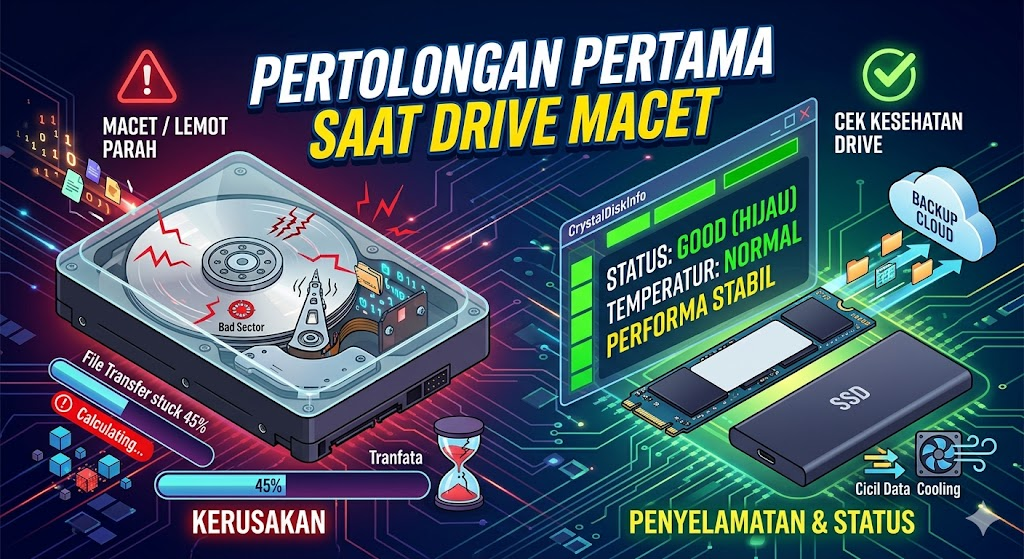
Jika Hard Disk atau SSD Anda mulai menunjukkan gejala macet dan lemot yang tidak wajar, KUNCI UTAMANYA ADALAH JANGAN DIPAKSA. Segera lakukan langkah darurat ini:
Jangan menunggu bar loading yang macet itu selesai jika sudah tidak bergerak selama lebih dari 10 menit. Klik Cancel. Jika laptop ikutan macet, lakukan Safely Remove Hardware atau matikan laptop dengan benar (Shutdown), lalu cabut Hard Disk/SSD tersebut. Biarkan suhunya mendingin selama 5-10 menit. Jika masalahnya hanya karena kepanasan (overheating), performanya akan kembali normal setelah dingin.
Jangan menebak-nebak kerusakannya. Anda bisa menggunakan aplikasi gratis dan ringan yang bernama CrystalDiskInfo untuk melihat kondisi bagian dalam Hard Disk atau SSD Anda.
| Status Kesehatan | Arti / Makna | Solusi yang Harus Diambil |
| Good (Hijau/Biru) | Drive dalam kondisi sehat walafiat. | Masalah lemot kemungkinan besar karena kabel USB longgar, port laptop kotor, atau virus. Coba ganti kabel data yang baru. |
| Caution (Kuning) | Ada sektor yang rusak (Bad Sector mulai muncul). | Lampu kuning! Drive sudah mulai sekarat. Segera selamatkan file yang paling penting dulu (skripsi/kerjaan), jangan pindahkan file hiburan yang berat seperti film atau game. |
| Bad (Merah) | Komponen dalam sudah rusak parah. | Bahaya! Jangan pakai drive ini lagi untuk menyimpan data baru. Fokus hanya untuk menyalin data keluar ke tempat aman sebelum mati total. |
Jika drive Anda berstatus Caution (Kuning), jangan pernah memindahkan folder besar berukuran puluhan Gigabyte (GB) sekaligus. Cara ini akan menyiksa jarum Hard Disk atau membuat SSD stres.
Kepanikan sering kali membuat kita mengambil keputusan ceroboh yang justru merusak piringan atau chip memori di dalamnya secara permanen. Hindari 3 kesalahan ini:
Hard Disk Eksternal dan SSD adalah perangkat mekanis dan elektronik yang memiliki batas usia. Gejala lemot parah hingga macet di tengah jalan adalah cara perangkat Anda “berteriak” meminta pertolongan sebelum mereka benar-benar mati total.
Satu-satunya obat paling mujarab untuk menghindari kehilangan data bukanlah aplikasi pemulihan yang canggih, melainkan budaya mencadangkan data (backup). Mulai hari ini, pastikan file-file berharga Anda tidak hanya tersimpan di satu tempat. Manfaatkan penyimpanan awan (Cloud Storage) seperti Google Drive atau OneDrive untuk file-file dokumen penting Anda. Lebih baik repot sedikit di awal daripada menangis di kemudian hari!
Hubungi kami:
Recovery Data Indonesia
0852-1234-6602